
使い方
電源ON/OFF
Section titled “電源ON/OFF”キーボードの側面にあるスライドスイッチで電源のON/OFFを切り替えます。
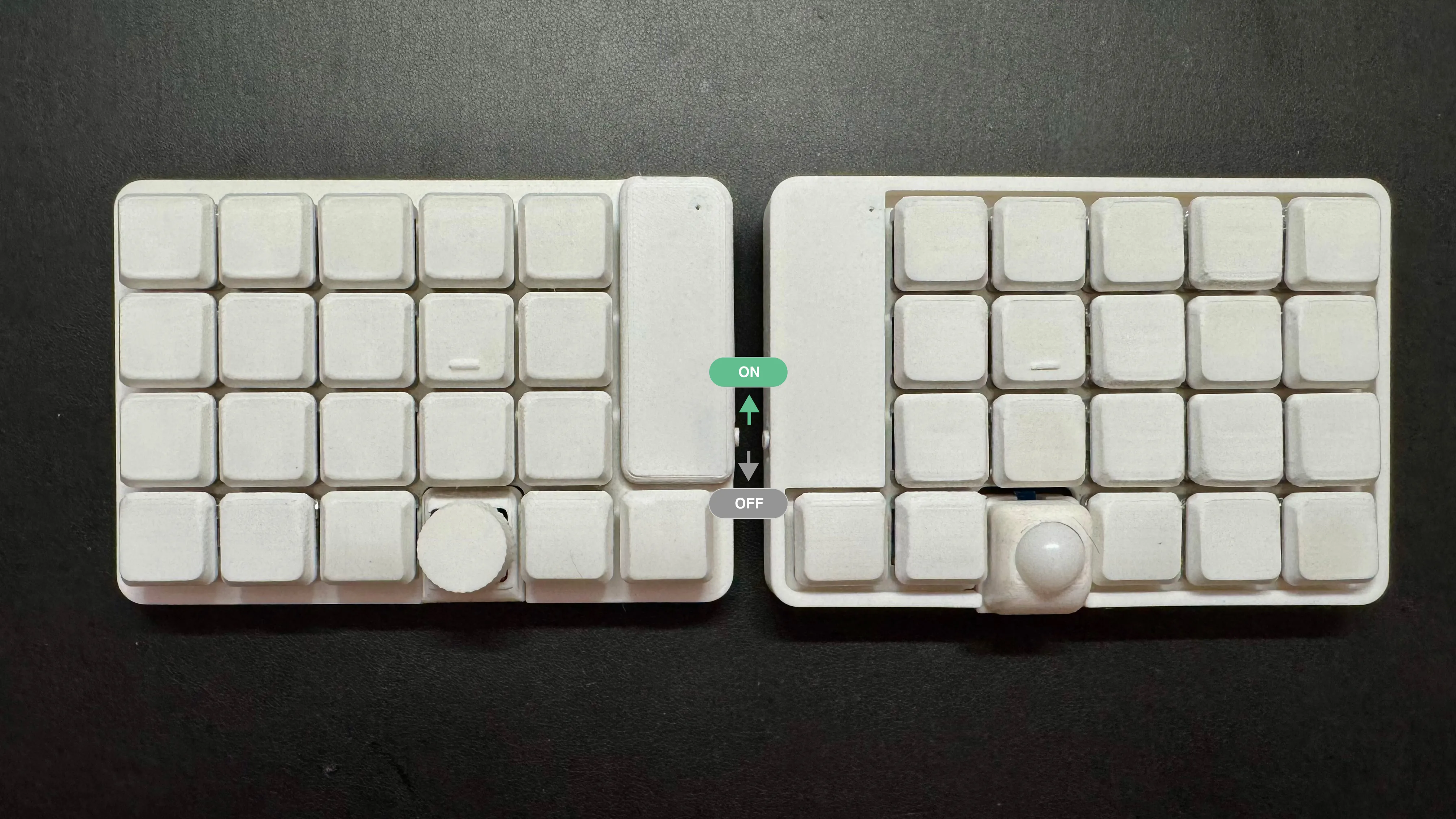
ONにするとLEDインジケーターが点灯し、起動状態を示します。
電源スイッチをONの状態でUSB接続すると充電されます。
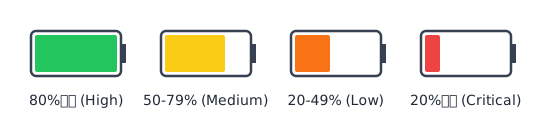
充電中は電池残量に応じてインジケーターが変化します。
デバイスへの接続
Section titled “デバイスへの接続”LisMは、Bluetooth(最大5台)でデバイスに接続できます。
1台目のデバイスを接続する (Bluetooth)
Section titled “1台目のデバイスを接続する (Bluetooth)”- キーボードの電源をONにします。
- 接続したいデバイス(PCなど)のBluetooth設定画面を開き、検出された「LisM」を選択してペアリングします。
- ペアリングが完了すると、デバイスは自動的に1番目のスロット(
BT_SEL 0)に登録されます。
2台目以降のデバイスを接続する (マルチペアリング)
Section titled “2台目以降のデバイスを接続する (マルチペアリング)”- キーボードの接続先スロットを切り替える
BT_SEL 1など、まだ使われていないスロットに切り替えます。(キーマップで設定したキーを押してください) - 他のデバイスのBluetoothをOFFにする
安定したペアリングのため、すでにLisMと接続済みのデバイス(1台目のPCなど)のBluetoothを一時的にOFFにします。 - 新しいデバイスとペアリングする
新しく接続したいデバイス(スマートフォンやタブレットなど)のBluetooth設定画面から「LisM」を選択し、ペアリングします。 - 他のデバイスも同様に登録する
この手順を繰り返し、最大5台までデバイスを登録できます。(BT_SEL 0〜BT_SEL 4)
接続先を切り替える
Section titled “接続先を切り替える”一度ペアリングしたデバイス間は、キーマップで設定した BT_SEL 0 〜 BT_SEL 4 のキーを押すだけで、瞬時に接続先を切り替えることができます。
登録デバイスの削除
Section titled “登録デバイスの削除”キーマップで設定した BT_CLR キーを押すと、現在選択しているスロットのペアリング情報が削除されます。
LEDインジケーター
Section titled “LEDインジケーター”LisMはRGBLED Widget 🔗を使用して、キーボードのLEDでバッテリー残量やBluetooth接続状態を視覚的に通知します。
キーボードの起動時に電池残量→接続状態の順で表示されます。
電池残量の表示
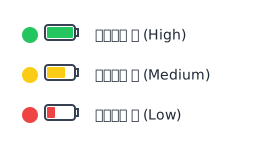
Section titled “電池残量の表示”起動時やバッテリーレベルの変動時に、現在の電池残量をLEDの色で示します。
接続状態の表示
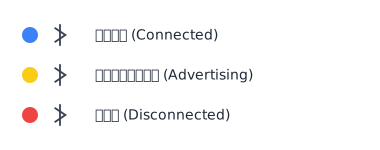
Section titled “接続状態の表示”起動時やBluetoothプロファイルの切り替え時に、現在の接続状態をLEDの色で示します。
接続がうまくいかない・モジュールが動かない場合などは、リセット用ファームウェアを書き込んで設定を初期化します。
- ファームウェアの書き込み手順に従い、左右それぞれにリセット用ファームウェアを書き込んでください。
- リセット後、左右それぞれにモジュール構成に合ったファームウェアを書き込み直してください。
- PCなどの接続先に保存されているLisMのBluetooth登録を削除し、再度ペアリングしてください。
モジュール付け替え
Section titled “モジュール付け替え”LisMは、用途に応じてモジュールを付け替えることができます。
1 電源をOFFにする
Section titled “1 電源をOFFにする”作業前に、必ずキーボードの電源をOFFにしてください。
2 モジュールを取り外す
Section titled “2 モジュールを取り外す”はめ込み式
-
キーボードを平らな場所に置き、本体を支えます。
モジュールの手前側と本体の境目にある隙間へ、スパッジャーの先端を5mm程度差し込んでください。
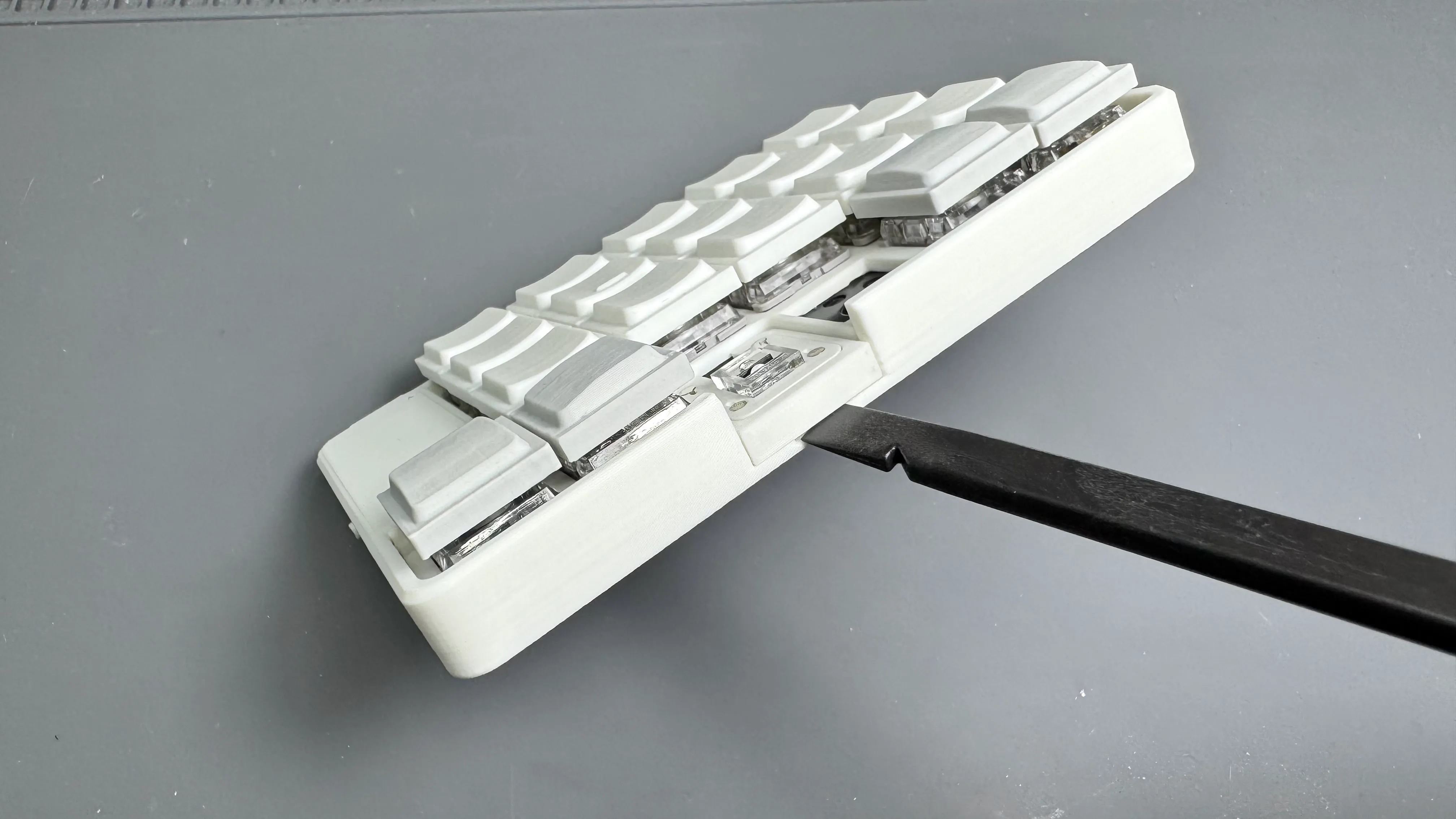
-
スパッジャーの持ち手側(先端と反対側)をゆっくり持ち上げ、てこの原理で手前側の固定を外します。
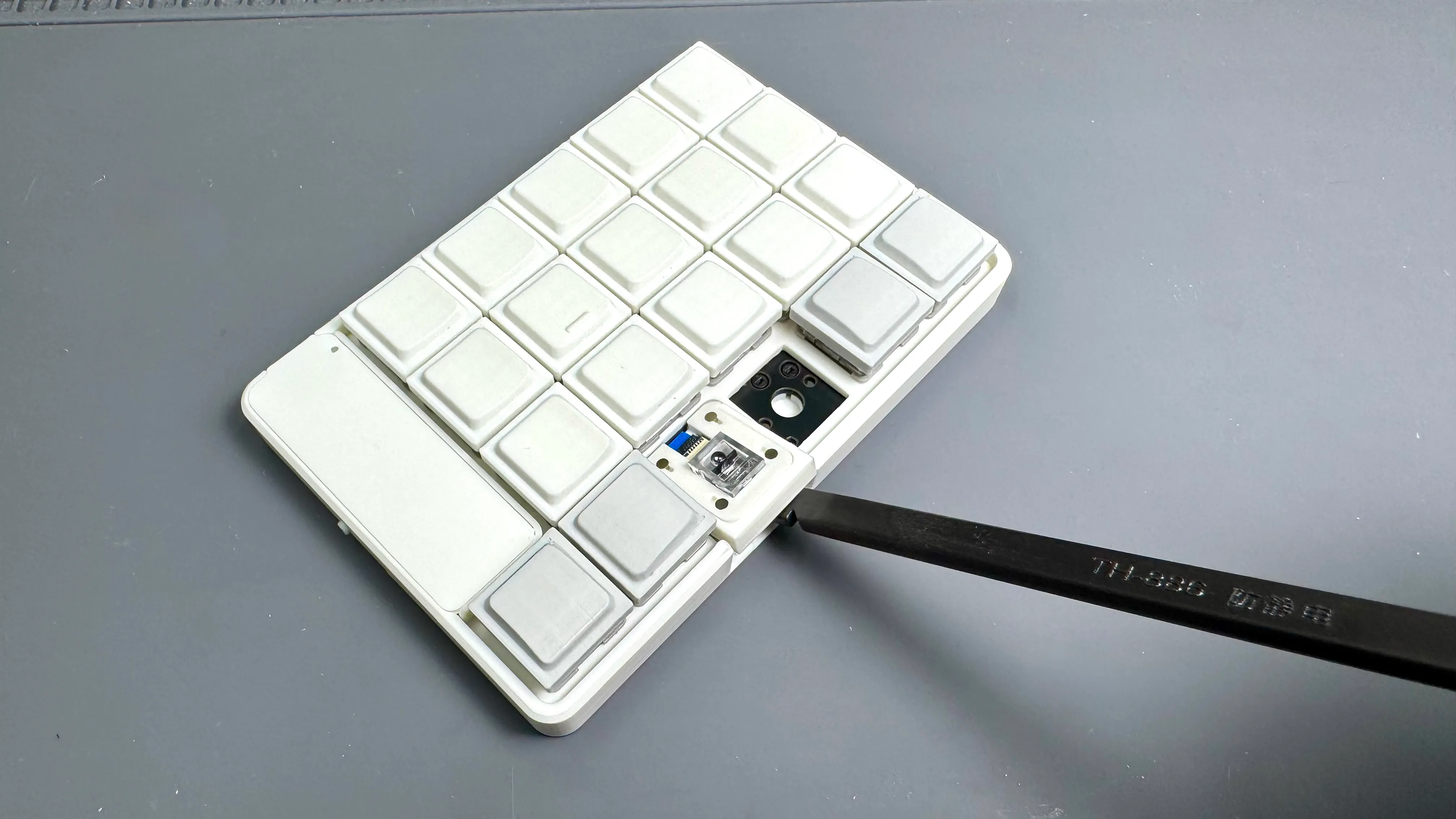
-
手前側が浮いたらモジュールのケースを持ち、奥側の爪を抜いて取り外してください。
FFCが接続されているため、勢いよく引っ張らないでください。
旧マグネット式:ケースを持って持ち上げ、マグネットの固定を外してください。
3 FFCケーブルを差し替える
Section titled “3 FFCケーブルを差し替える”モジュールのコネクタの黒いアクチュエータを上げてFFCを抜き、付け替えたいモジュールのコネクタへ差し込んでから、アクチュエータを閉じます。
アクチュエータは壊れやすいので、付属のスパッジャーなどを使って慎重に操作してください。
19mmトラックボールへの付け替えは、専用の手順に従ってセンサーとFFCを取り回してください。
4 モジュールを取り付ける
Section titled “4 モジュールを取り付ける”FFCをケース内へ収め、挟まないように避けてください。
はめ込み式
-
モジュールの手前側を持ち上げた状態で、奥側の爪を斜めに奥まで差し込み、本体基板の裏側に引っかけます。
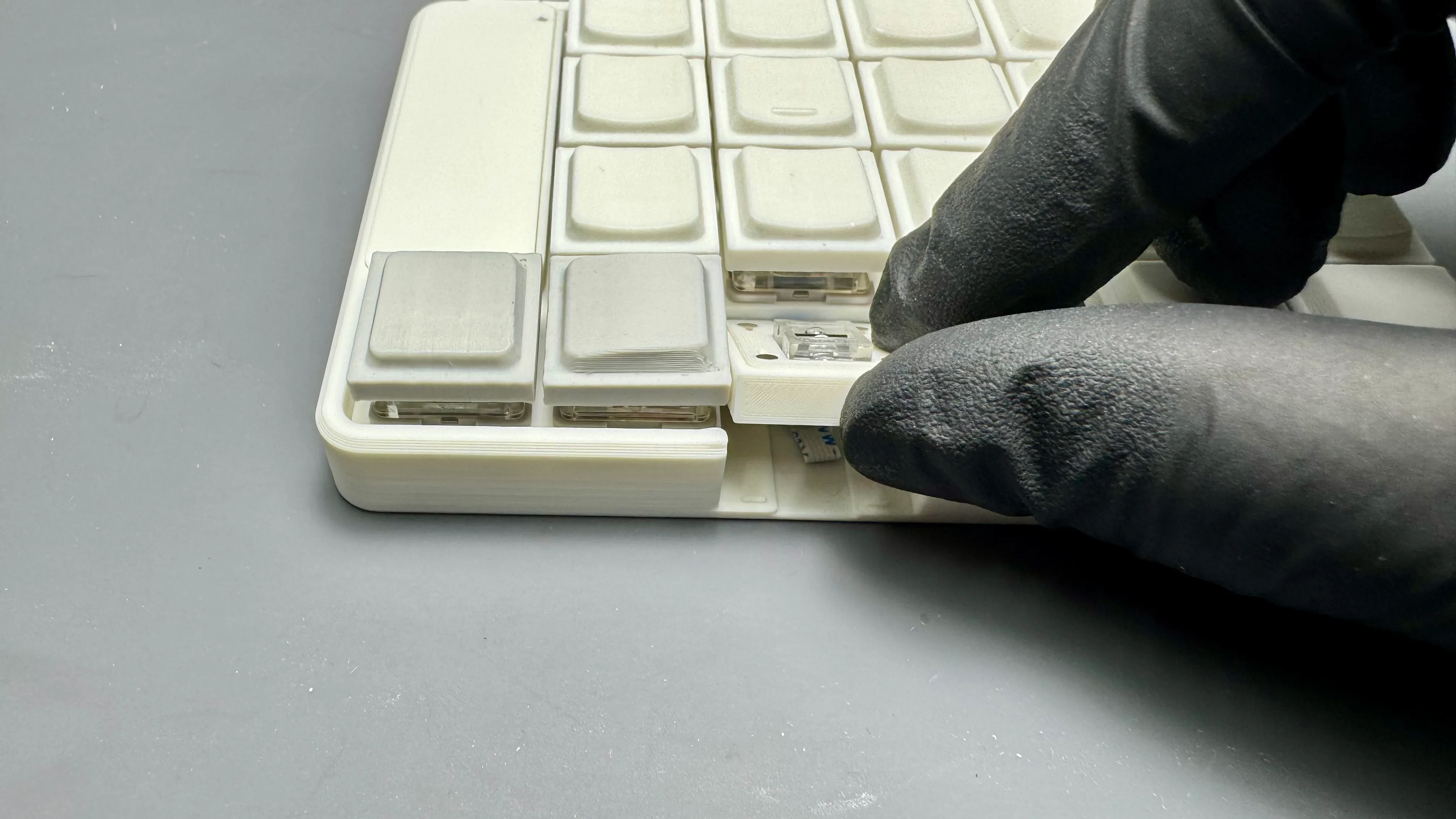
-
奥側の爪を引っかけたまま、手前側を下ろします。
本体の下側を支えながらケースの手前側を押し、凹凸をはめ込んで固定してください。
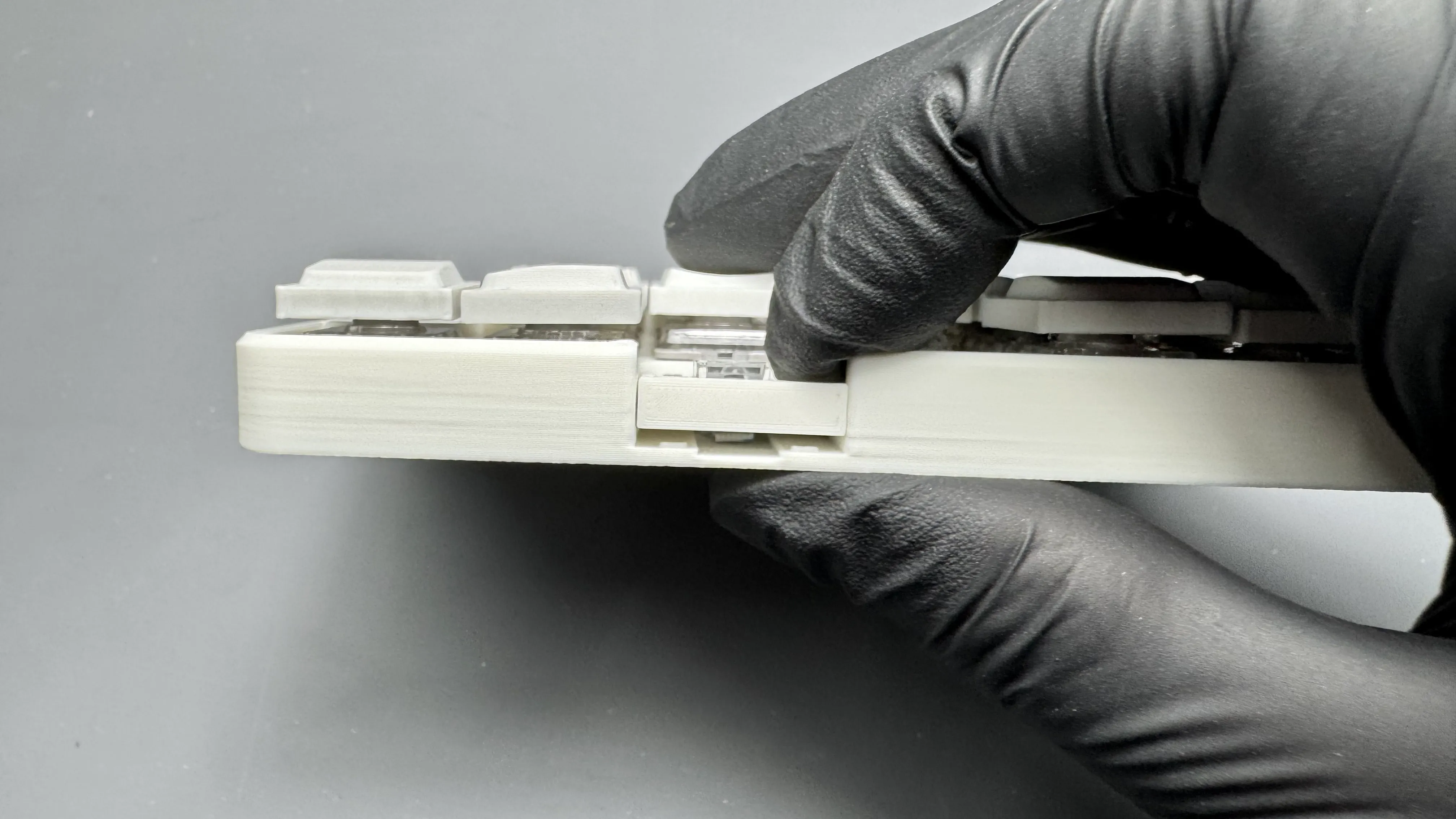
-
ケースに浮きがなく、しっかり固定されていることを確認してください。
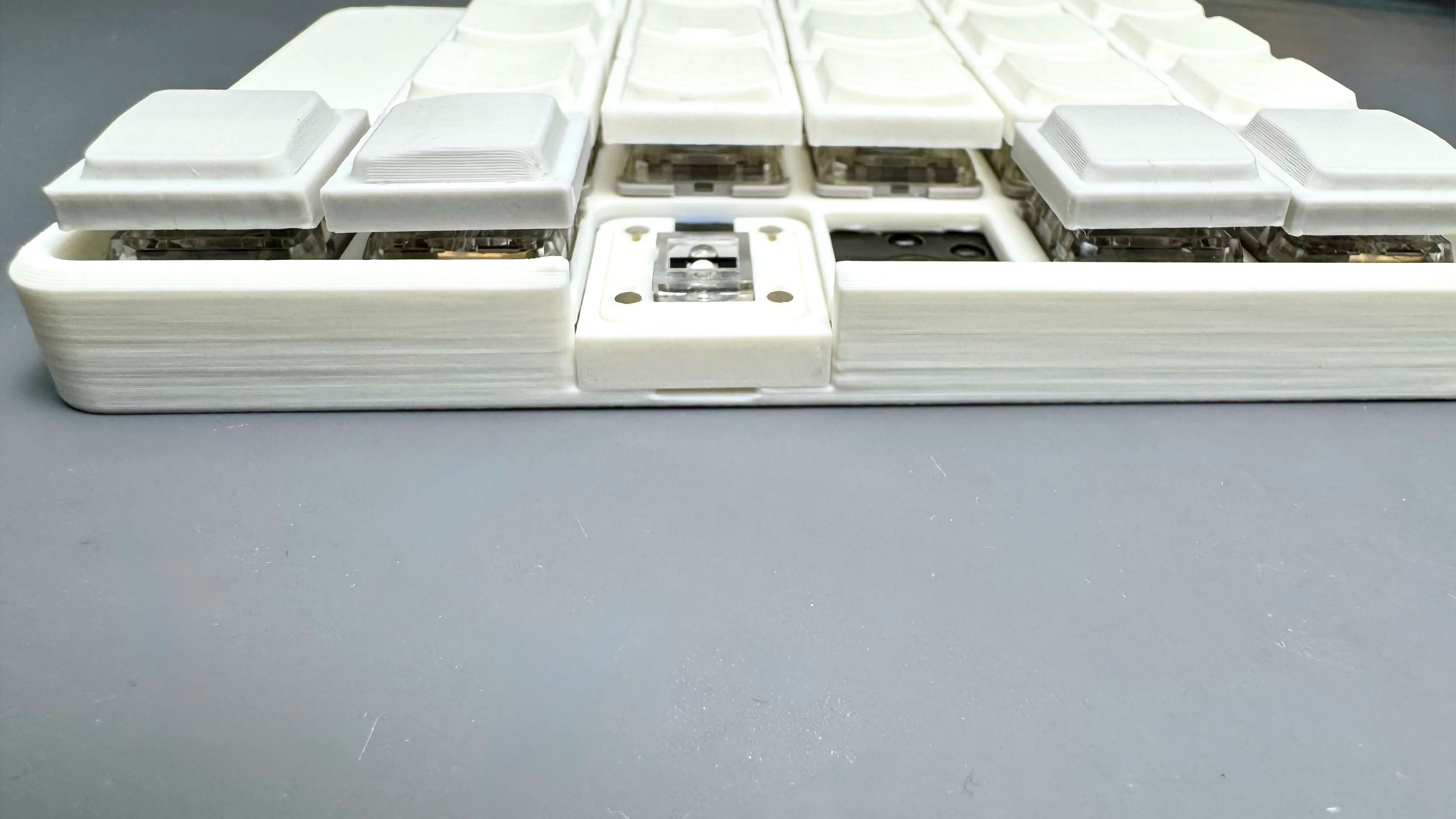
旧マグネット式:位置を合わせ、マグネットで固定してください。
5 ファームウェアを書き換える
Section titled “5 ファームウェアを書き換える”使用するモジュールの構成に合わせて、適切なファームウェアを書き込む必要があります。
詳細はファームウェアを参照してください。
6 電源をONにする
Section titled “6 電源をONにする”ファームウェアの書き込みが完了したら、電源をONにして動作を確認してください。
キーマップ変更
Section titled “キーマップ変更”キーマップの変更方法は、ファームウェアのページを参照してください。