
ファームウェア
LisMはZMKファームウェアを使用しています。
キーマップの変更やモジュールの構成変更には、ファームウェアの書き換えが必要です。
セントラルとペリフェラル
Section titled “セントラルとペリフェラル”デフォルトでは、右がセントラル、左がペリフェラルです。
build.yamlを編集してビルドすることで逆にすることも可能です。
主な編集箇所
Section titled “主な編集箇所”-
キーマップやコンボ
config/lism.keymapを編集します。
(KeymapEditorで変更できる内容です) -
ハードウェア構成など
boards/やsnippets/内のファイルを編集します。
(例えば、デュアルトラボで片側をスクロール固定にしたい場合など)
ビルド済みファームウェア
Section titled “ビルド済みファームウェア”モジュール構成とファームウェア
Section titled “モジュール構成とファームウェア”左右のキーボードには、それぞれ対応したファームウェアを書き込む必要があります。
ファームウェアはモジュールの組み合わせによって異なります。
| 左側モジュール | 右側モジュール | 左手側ファームウェア | 右手側ファームウェア |
|---|---|---|---|
| トラックボール | 非トラックボール1 | lism_left_[c/p]_trackball.uf2 | lism_right_[c/p]_non_trackball.uf2 |
| 非トラックボール1 | トラックボール | lism_left_[c/p]_non_trackball.uf2 | lism_right_[c/p]_trackball.uf2 |
| 非トラックボール1 | 非トラックボール1 | lism_left_[c/p]_non_trackball.uf2 | lism_right_[c/p]_non_trackball.uf2 |
| トラックボール | トラックボール | lism_left_[c/p]_trackball.uf2 | lism_right_[c/p]_trackball.uf2 |
[c/p]はcentral または peripheral
ファームウェアの書き込み手順
Section titled “ファームウェアの書き込み手順”ファームウェアを書き換えるには、キーボードを「ブートローダーモード」で起動し、PCに接続する必要があります。
-
USBケーブルでPCと接続する
-
ブートローダーモードで起動する
以下のいずれかの方法でブートローダーモードにしてください。- 反対側のキーボードの外側1番下のキーを押しながら、ブートローダーモードにしたい側のキーボードの外側1番下キーを押します。
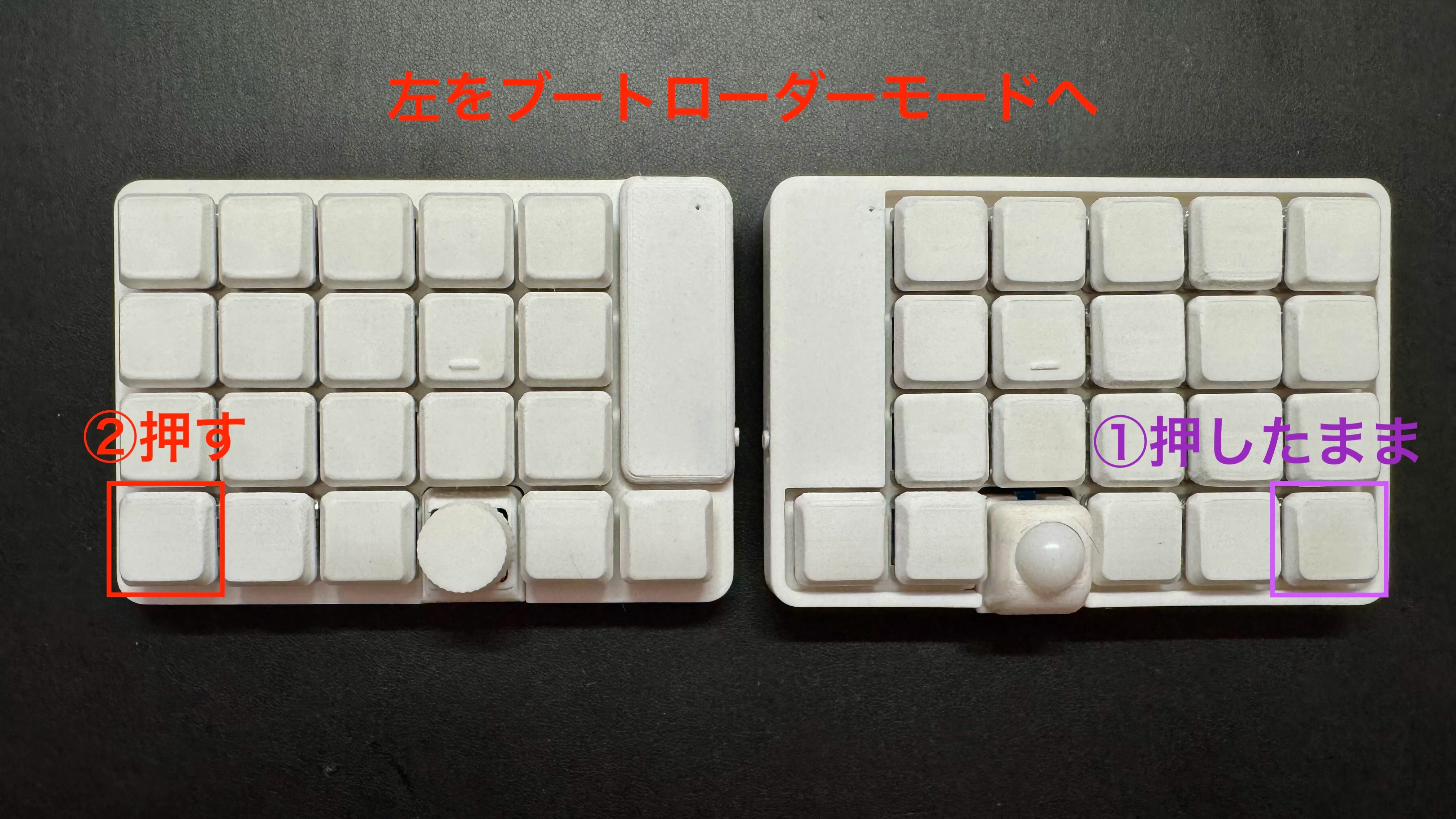
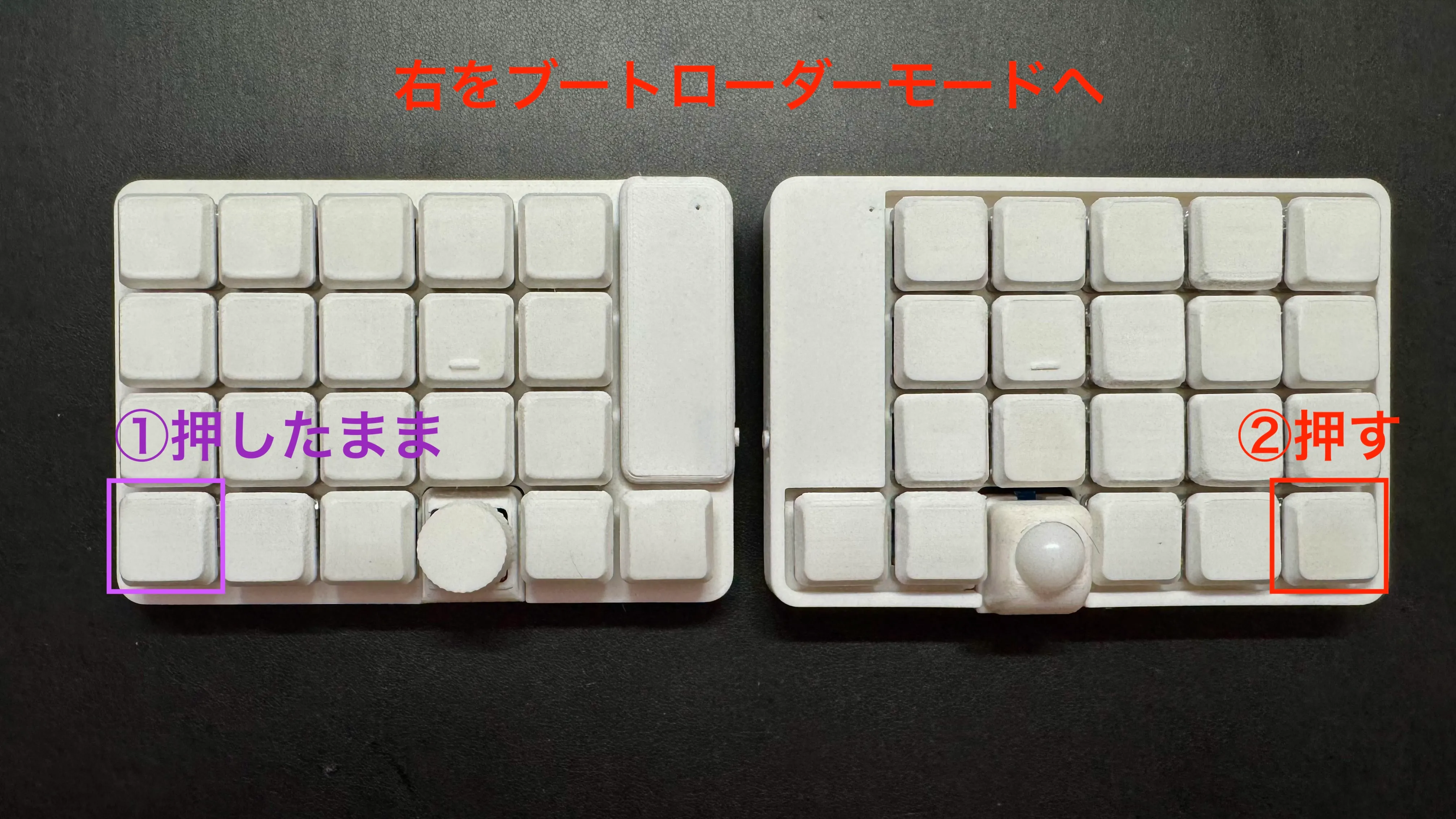
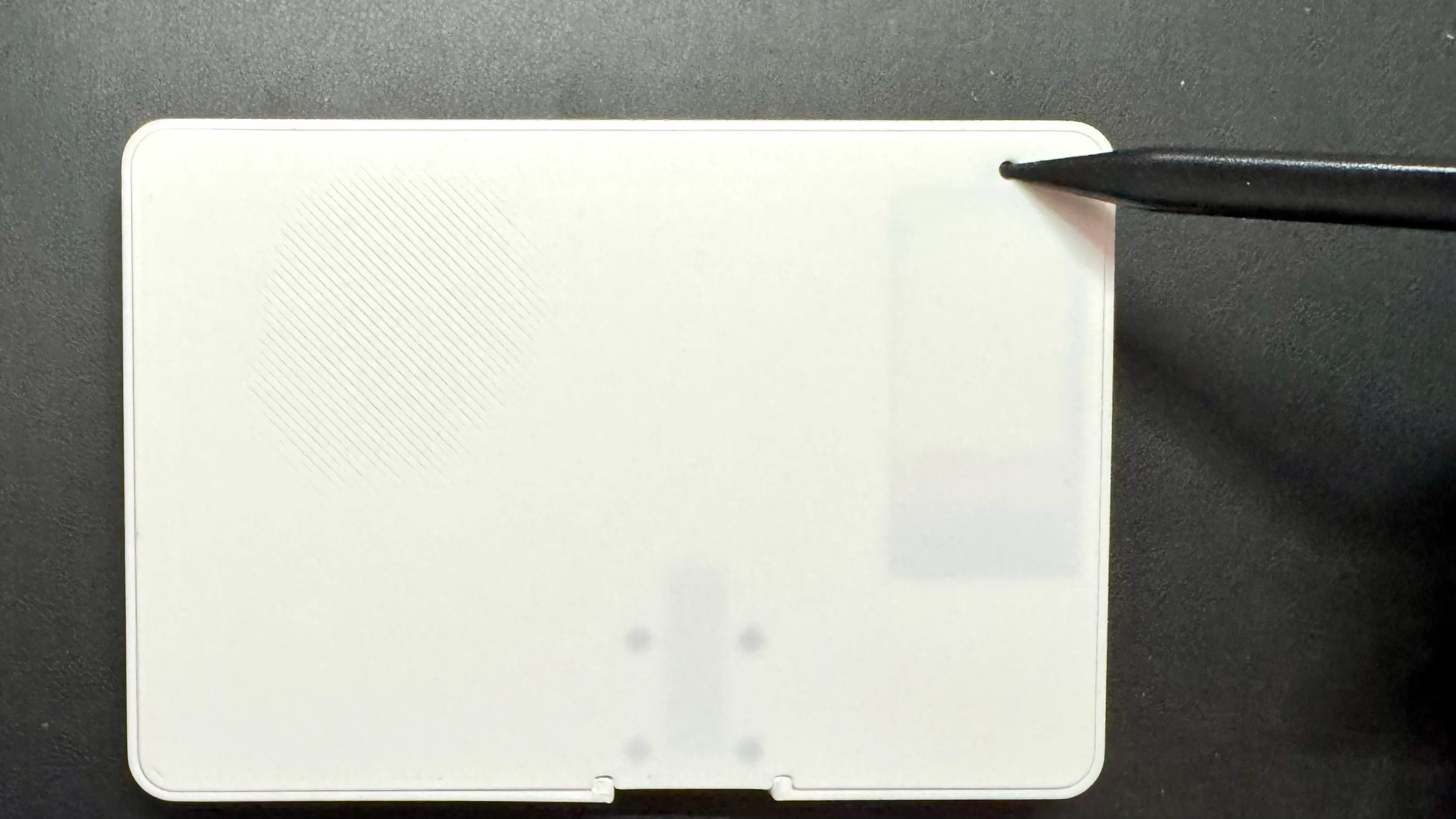
- キーボード底面のリセットボタンを素早く2回押します。
- XIAOのリセットボタンを素早く2回押します。
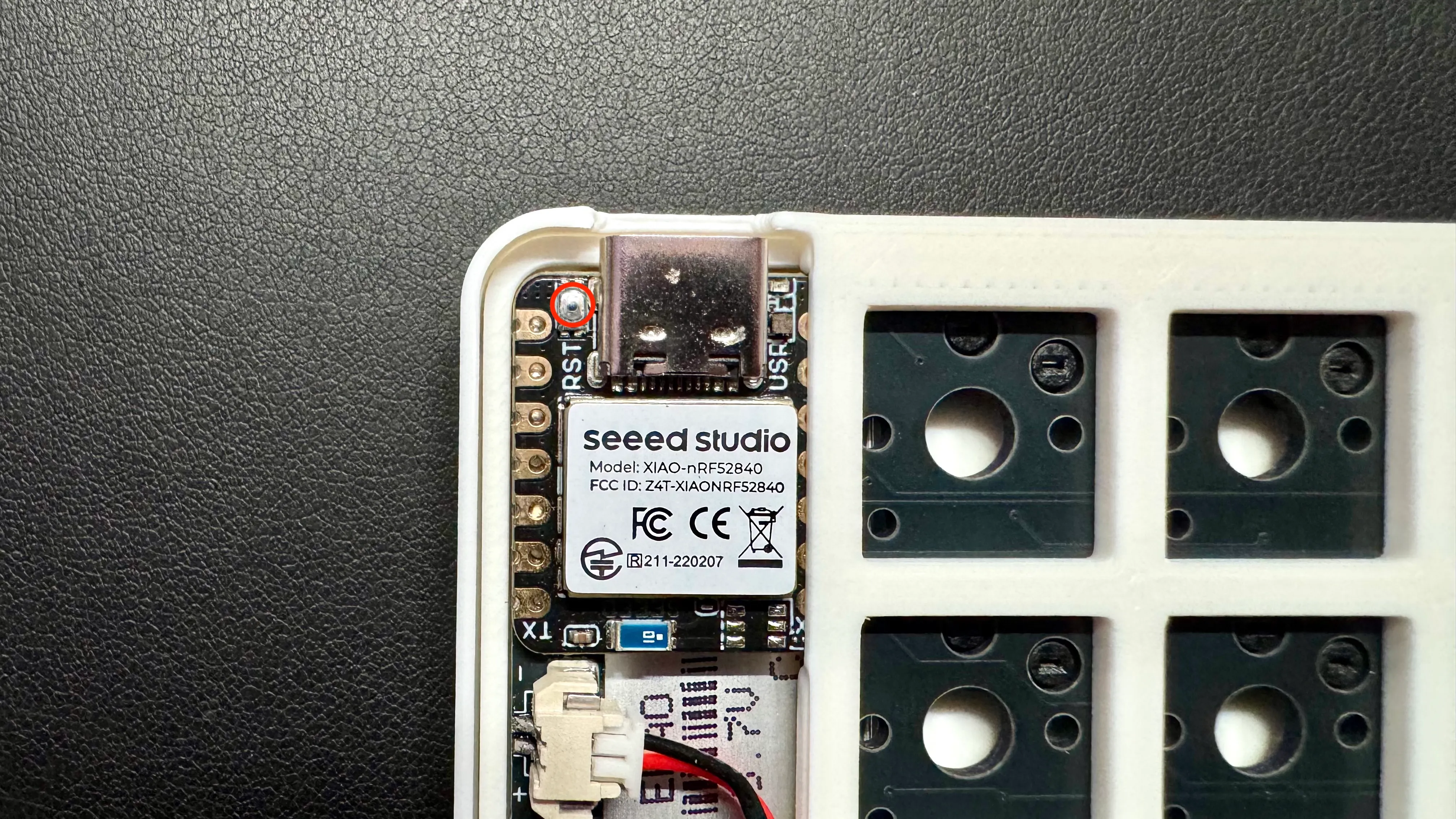
成功すると、PC上にUSBドライブとして認識されます。
- 反対側のキーボードの外側1番下のキーを押しながら、ブートローダーモードにしたい側のキーボードの外側1番下キーを押します。
-
ファームウェアファイルをコピーする
.uf2形式のファームウェアファイルを、表示されたUSBドライブにドラッグ&ドロップでコピーします。- コピーが完了すると、キーボードは自動的に再起動します。
キーマップの変更方法
Section titled “キーマップの変更方法”キーマップの変更には、主に以下の4つの方法があります。
ご自身の環境や好みに合わせて選択してください。
| 方法 | 特徴 | |
|---|---|---|
| 1 | DYA Studio | ファームウェアの書き換え不要でブラウザから様々な設定可能(トラボも可能) |
| 2 | ローカルビルド | 環境構築が必要だが、変更→テストが試しやすい |
| 3 | GitHub Actions | ブラウザで完結できる |
| 4 | ZMK Studio | ファームウェアの書き換え不要でブラウザから様々な設定可能 |
1. DYA Studio
Section titled “1. DYA Studio”@cormoran707 🔗さんが作成された素晴らしいキーマップ変更ツールです。
ファームウェアのビルド・書き換え不要でブラウザからキーマップ・エンコーダー・トラックボールなど各種設定を変更可能です。
ZMK Studioよりできることが多く、デザインや操作性に優れています。
専用ファームウェアが必要
Section titled “専用ファームウェアが必要”利用するには専用のファームウェアを使用する必要があります。
LisMでは別ブランチ(dya-studio_zmk-v0.3)にて用意しています。
機能や使用方法
Section titled “機能や使用方法”本家 DYA Studio 🔗を参照。
2. ローカル環境でのビルド
Section titled “2. ローカル環境でのビルド”ご自身のPCにDocker 🔗とVS Code 🔗を準備することで、最も手軽かつ高速にキーマップの試行錯誤ができます。
GitHubアカウントは不要で、一度環境を構築すれば、約30秒でビルドが完了します。
準備:
- Visual Studio Code 🔗 をインストールします。
- Docker Desktop 🔗 をインストールし、起動しておきます。
- VS Codeの拡張機能「Dev Containers 🔗」をインストールします。
- zmk-config-LisMリポジトリ 🔗 をPCにクローン(またはzipでダウンロードして展開)します。
手順:
-
Dev Containerの起動
- クローンしたリポジトリのフォルダをVS Codeで開きます。
- 画面右下に「Reopen in Container」という通知が表示されたら、そのボタンをクリックします。(初回起動時は環境構築のため数分かかります)
-
キーマップの編集
コンテナ内のconfig/lism.keymapファイルがキーマップの定義です。以下のいずれかの方法で編集します。-
Keymap Editorを利用する場合:
- Keymap Editor 🔗を開きます。(GitHubでのサインインは不要です)
SourceからClipboardを選択します。KeyboardからNew Keyboardを選択します。KeyboardからCustomを選択し、config/lism.jsonを ドロップ(or 選択)します。Keymapの内容を削除し、config/lism.keymapをドロップ(or 内容をコピペ)します。- エディタ上でキーマップを自由に作成・編集します。
- 編集後、
Copy updated keymapボタンから.keymapファイルの内容をコピーします。 - VS Codeで開いている
config/lism.keymapファイルに、コピーした内容を貼り付けて保存します。
-
ファイルを直接編集する場合: VS Codeで
config/lism.keymapを直接開き、ZMKのキーコード 🔗を参考に編集します。
-
-
ファームウェアのビルド
VS Codeのターミナル(Terminal>New Terminal)で、以下のいずれかのコマンドを実行します。make: 通常のファームウェアを全てビルドします。make single: ビルドしたいファームウェアを対話形式で選択します。make all: ZMK Studio対応版を含む、全てのファームウェアをビルドします。
-
ファームウェアの書き込み
ビルドが完了すると、firmware_buildsフォルダ内に.uf2ファイルが生成されます。
このファイルを、キーボードをブートローダーモードで起動して表示されるUSBドライブにコピーします。
3. GitHub Actionsでのビルド
Section titled “3. GitHub Actionsでのビルド”GitHubアカウントをお持ちの場合、リポジトリをフォークしてGitHub Actionsでビルドすることも可能です。
PCに開発環境を構築する必要はありませんが、ビルドに数分かかります。
参考動画
基本的な流れは以下の動画が参考になります。
手順:
-
zmk-config-LisM 🔗をフォークします。
-
Actionsの有効化
フォークしたご自身のリポジトリの「Actions」タブを開き、「I understand my workflows, go ahead and enable them」ボタンを押してワークフローを有効化します。 -
キーマップの編集
キーマップの編集は、Webブラウザ上で完結できます。-
Keymap Editorを利用する場合
Keymap Editor 🔗とご自身のGitHubアカウントを連携させることで、グラフィカルにキーマップを編集できます。
編集後は、エディタの指示に従い変更をコミットしてください。 -
ファイルを直接編集する場合
フォークしたリポジトリにあるconfig/lism.keymapファイルを、GitHub上で直接編集してコミットすることも可能です。
-
-
ビルドの実行とダウンロード
変更をコミットすると、自動的にGitHub Actionsでビルドが開始されます。
ビルドが完了したら、Actions→Build ZMK firmware→最新のworkflow run→Artifactsからfirmwareをダウンロードします。 -
ファームウェアの書き込み
zipファイルを解凍し、中の.uf2ファイルをキーボードに書き込みます。
4. ZMK Studioの利用 (非推奨)
Section titled “4. ZMK Studioの利用 (非推奨)”ZMK Studio 🔗は、キーマップをリアルタイムで変更できるWebアプリケーションです。
手軽ですが、ファームウェアのメモリ使用量が増加するため、予期せぬ不具合が発生する可能性があり、この方法は推奨されません。
手順:
- Studio対応ファームウェアの入手
ビルドして生成された..._studio.uf2という名前のファームウェアを使用します。 - ファームウェアの書き込み
入手したStudio対応.uf2ファイルをキーボードに書き込みます。 - ZMK Studioでの設定
- ZMK Studio 🔗にアクセスします。
- Web BluetoothまたはWeb Serialでキーボードに接続します。
- 画面の指示に従い、キーマップを編集します。変更は即座に反映されます。