
LisM 本体 ビルドガイド
このドキュメントは、自作キーボードキット「LisM」の本体組み立て方を解説するビルドガイドです。
組み立てを始める前に、内容物をご確認ください。
キットの内容物
Section titled “キットの内容物”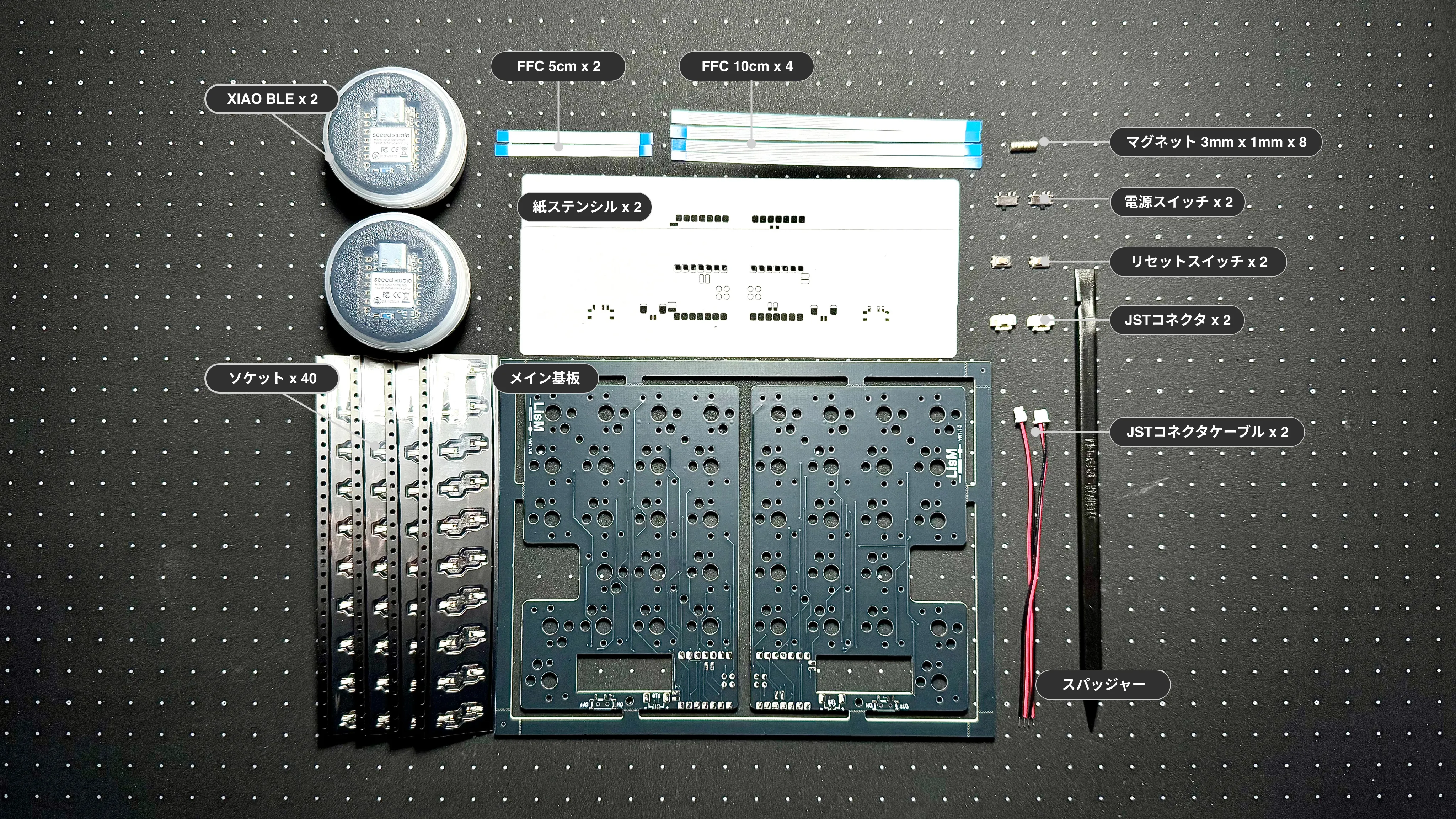
| 部品名 | 数量 | 備考 |
|---|---|---|
| メイン基板 | 1 | |
| Seeed Studio XIAO nRF52840 | 2 | 2025/11から同梱 |
| 電源スイッチ | 2 | MSK-12D19 |
| リセットスイッチ | 2 | SKQYACE010 |
| JSTコネクタ | 2 | 2p SMD Horizontal |
| JSTコネクタケーブル | 2 | 2p |
| ソケット | 40 | Kailh Choc V1, V2用 |
| FFC (フレキシブルフラットケーブル) | 4 | 6pin 0.5mm Forward 10cm (2枚予備) |
| FFC (フレキシブルフラットケーブル) | 2 | 6pin 0.5mm Forward 5cm (予備) |
| マグネット | 8 | 3mm x 1mm |
| スパッジャー | 1 | FFCコネクタ用 |
| 紙ステンシル | 2 | XIAOリフロー用 (1枚予備) |
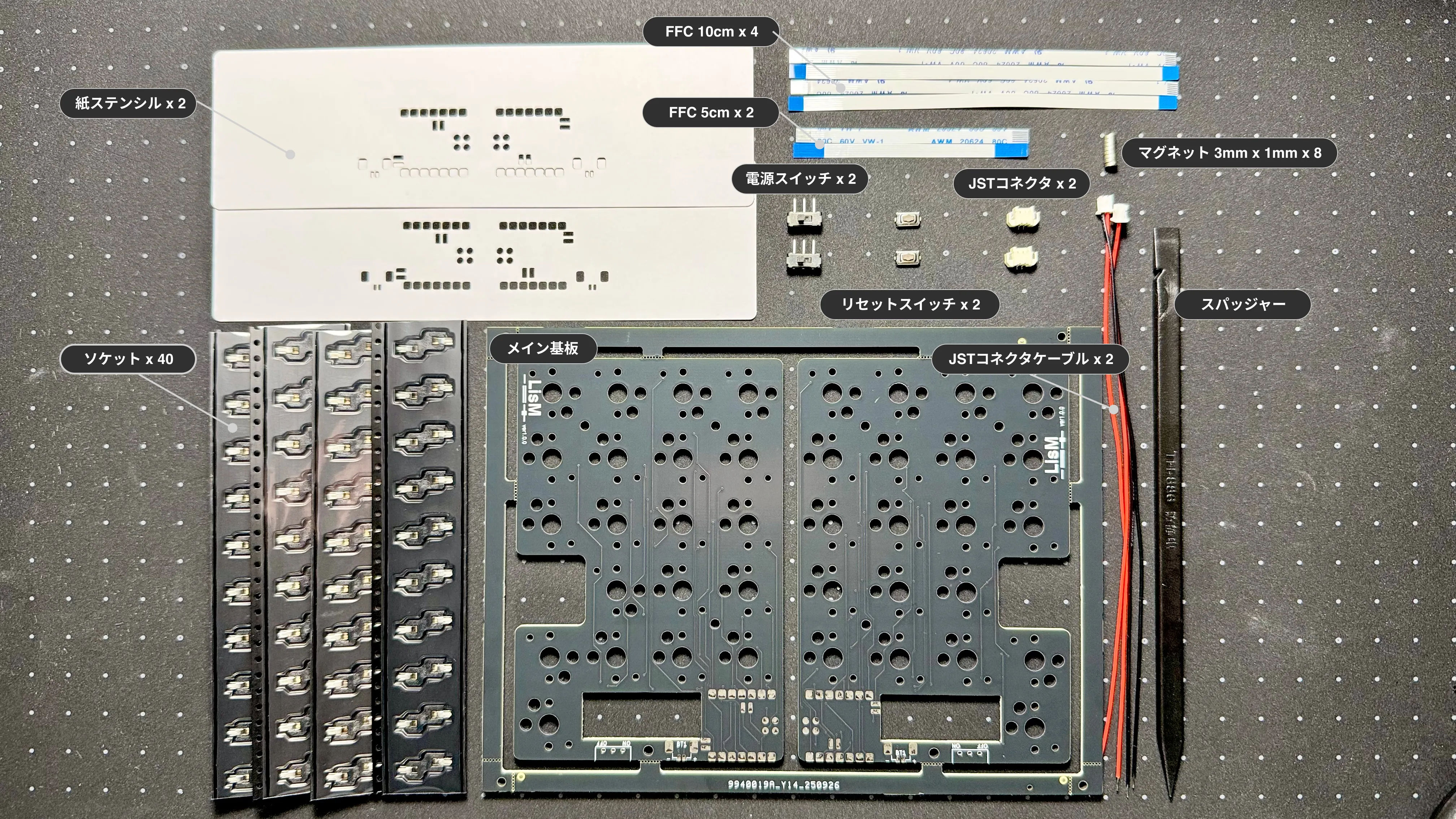
| 部品名 | 数量 | 備考 |
|---|---|---|
| メイン基板 | 1 | |
| 電源スイッチ | 2 | MSK-12D19 |
| リセットスイッチ | 2 | SKQYACE010 |
| JSTコネクタ | 2 | 2p SMD Horizontal |
| JSTコネクタケーブル | 2 | 2p |
| ソケット | 40 | Kailh Choc V1, V2用 |
| FFC (フレキシブルフラットケーブル) | 4 | 6pin 0.5mm Forward 10cm (2枚予備) |
| FFC (フレキシブルフラットケーブル) | 2 | 6pin 0.5mm Forward 5cm (予備) |
| マグネット | 8 | 3mm x 1mm |
| スパッジャー | 1 | FFCコネクタ用 |
| 紙ステンシル | 2 | XIAOリフロー用 (1枚予備) |
ケースはフローティングデザインとフラットデザインの2種類あります。
ボトムケース・電源スイッチカバーは共通です。
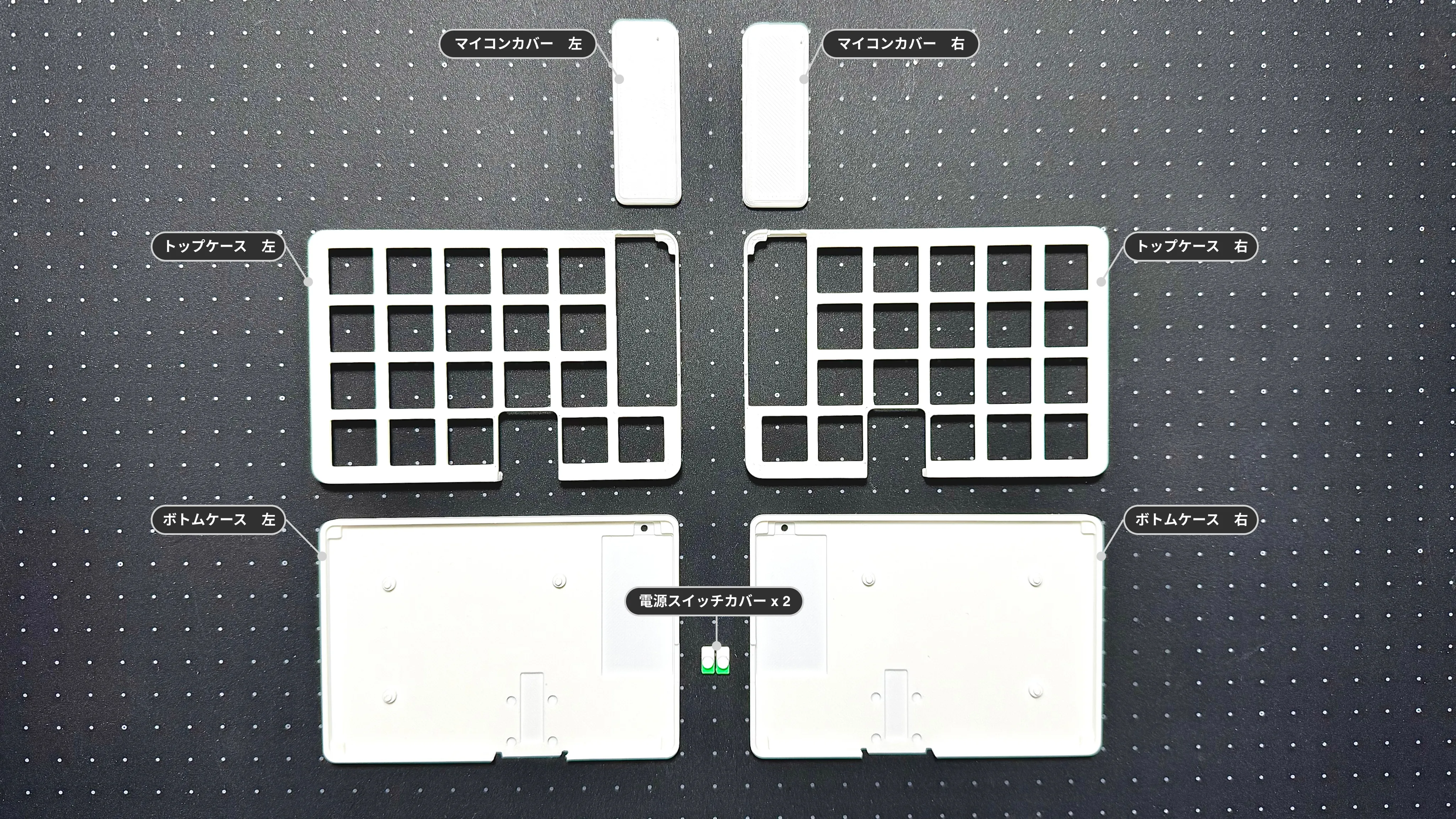
| 部品名 | モデル名 | 備考 |
|---|---|---|
| ボトムケース 左 | Left_BottomPart | |
| ボトムケース 右 | Right_BottomPart | |
| トップケース 左 | Left_Floating_TopPart | |
| トップケース 右 | Right_Floating_TopPart | |
| マイコンカバー 左 | Left_MCU_Cover | |
| マイコンカバー 右 | Right_MCU_Cover | |
| 電源スイッチカバー | Left/Right_Switch | 左右共通 |
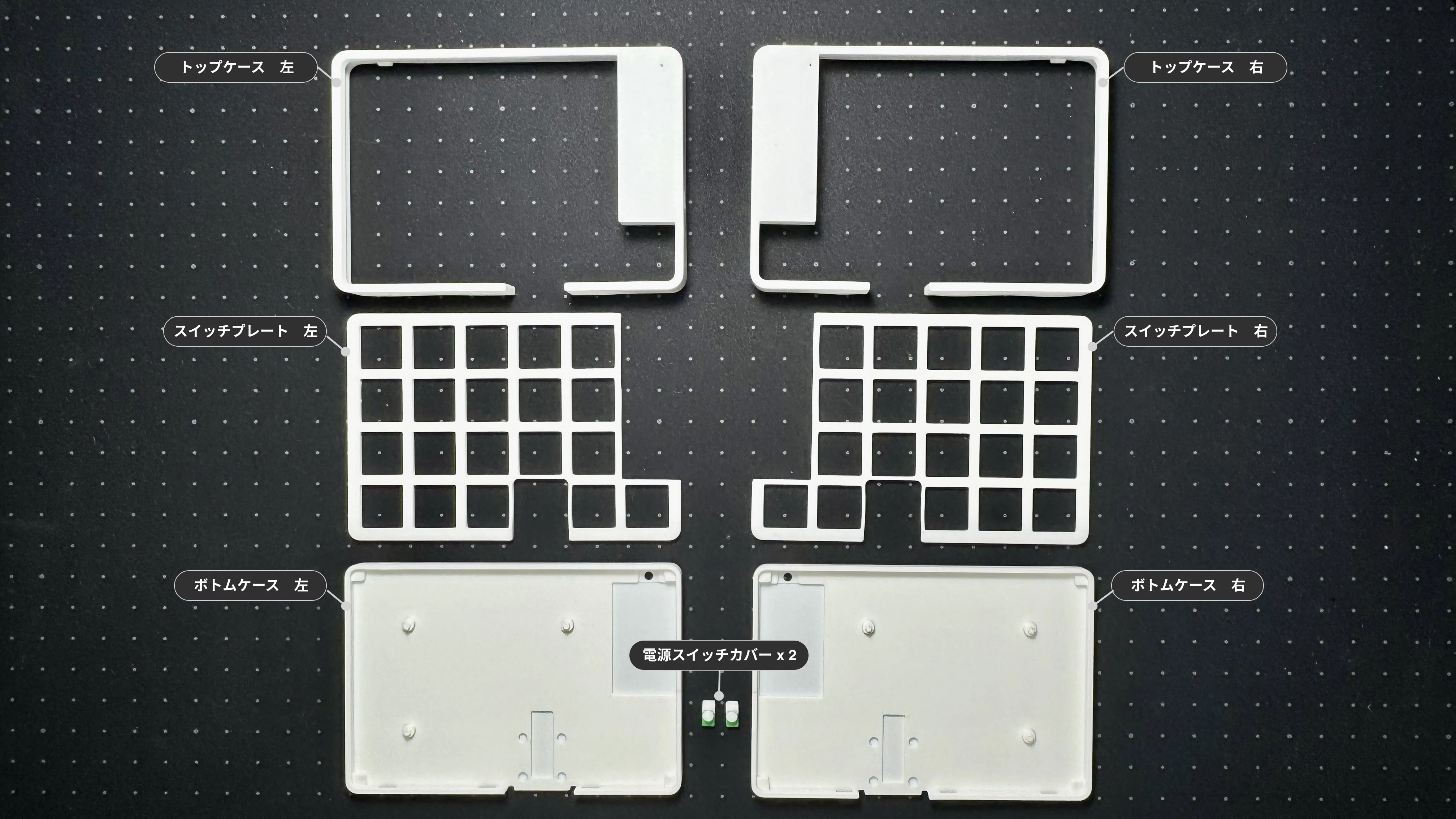
| 部品名 | モデル名 | 備考 |
|---|---|---|
| ボトムケース 左 | Left_BottomPart | |
| ボトムケース 右 | Right_BottomPart | |
| スイッチプレート 左 | Left_SwitchPlate | |
| スイッチプレート 右 | Right_SwitchPlate | |
| トップケース 左 | Left_TopPart | |
| トップケース 右 | Right_TopPart | |
| 電源スイッチカバー | Left/Right_Switch | 左右共通 |
別途必要なもの
Section titled “別途必要なもの”| 部品 | 数量 | 備考 |
|---|---|---|
| 3.7Vリチウムポリマーバッテリー | 2 | 302040 ~ 302030型を推奨 (組み立てOP3を選択された方は取り付け済) |
| 収縮チューブ or ビニールテープ | 1 | JST1.25コネクタ付きのバッテリーをご用意された方は不要 |
| キースイッチ | 40 | Kailh Choc V1 または V2 |
| キーキャップ | 40 | 16.5mm x 16.5mm以下を推奨 |
| USB-C ケーブル | 1 | PCとの接続用 |
| 滑り止め | - | +GRIPLUS+(グリップラス)がオススメ |
| 部品 | 数量 | 備考 |
|---|---|---|
| Seeed Studio XIAO nRF52840 | 2 | 組み立てOP2, 3, 4 を選択された方はキットに同梱 |
| 3.7Vリチウムポリマーバッテリー | 2 | 302035型 or 302030型を推奨 (組み立てOP4を選択された方はキットに同梱) |
| 収縮チューブ or ビニールテープ | 1 | JST1.25コネクタ付きのバッテリーをご用意された方は不要 |
| キースイッチ | 40 | Kailh Choc V1 または V2 |
| キーキャップ | 40 | 16.5mm x 16.5mm以下を推奨 |
| USB-C ケーブル | 1 | PCとの接続用 |
| 滑り止め | - | +GRIPLUS+(グリップラス)がオススメ |
- はんだごて
- はんだ
- ピンセット
- ニッパー
- ドライバー (+)
- やすり
リフローを行う場合:
| 工具名 | 備考 |
|---|---|
| はんだペースト | 低温 or 中温 (参考 🔗) |
| はんだペースト用工具 | ヘラ、スキージー、プラスチックカードなど |
| ホットプレート | 私が使用している物 🔗 |
組み立て手順
Section titled “組み立て手順”1. XIAOとJSTコネクタのリフロー
Section titled “1. XIAOとJSTコネクタのリフロー”メイン基板にXIAOとコネクタをリフローで取り付けます。(v1.1.0以降は電源スイッチも)
コネクタやスイッチは通常のはんだごてでも取り付け可能ですが、XIAOはリフローが必須です。
-
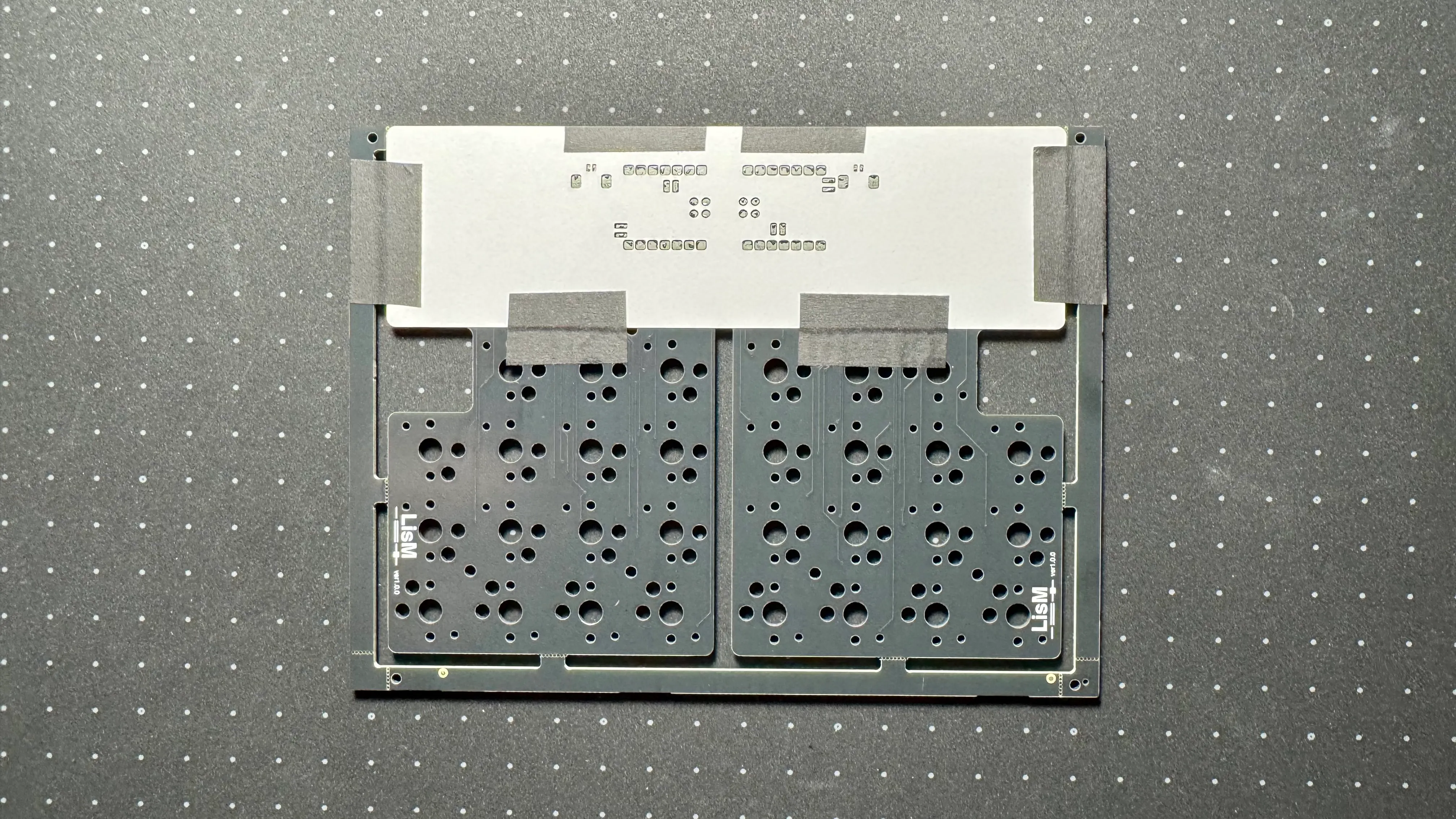
付属の紙ステンシルを基板の指定の場所にテープなどでしっかりと固定します。
基板とステンシルの間に浮きがないように注意してください。
-
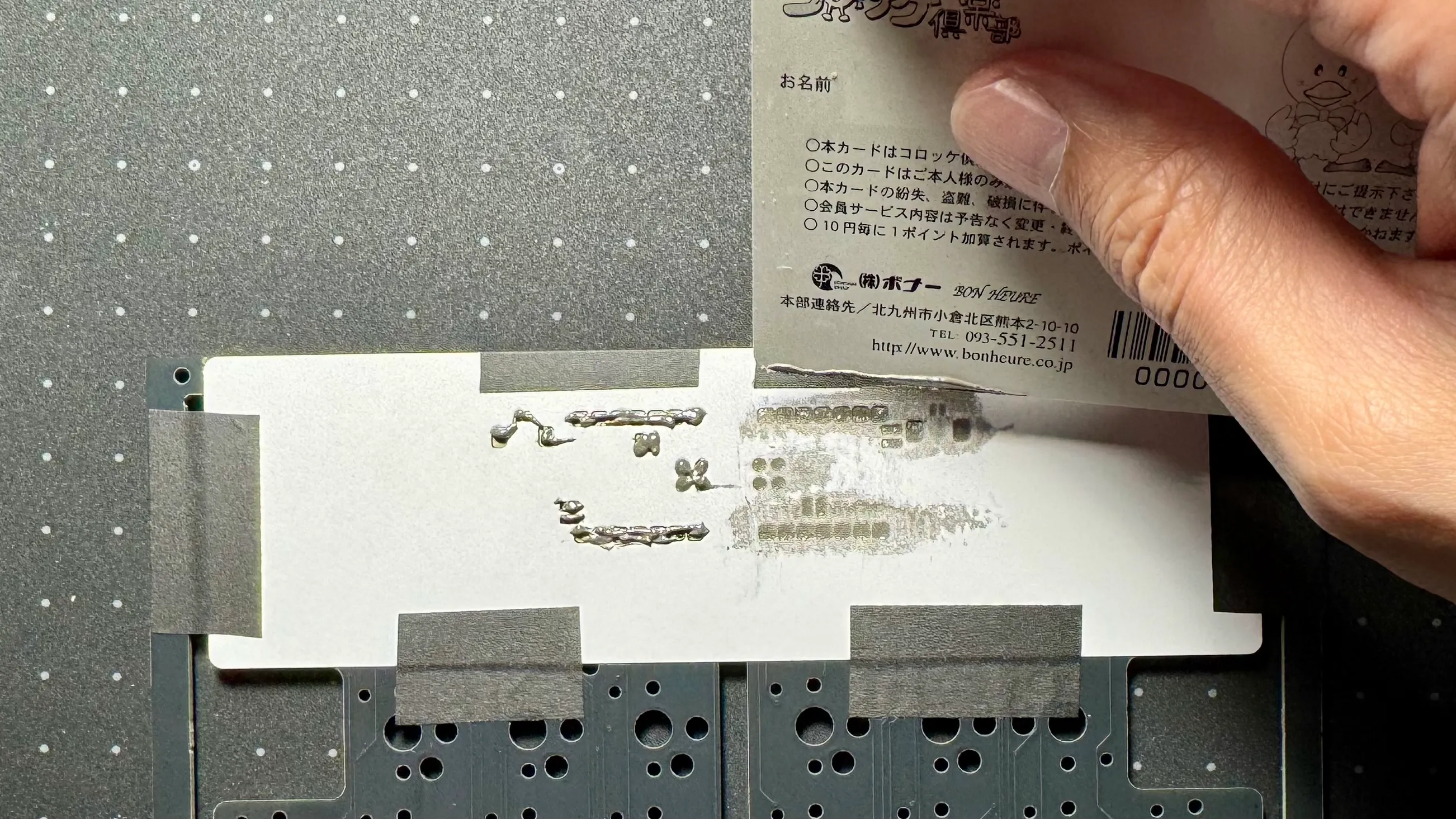
ステンシルの上からヘラなどではんだペーストを塗布します。
(私は不要になったプラスチックカードを使用しています)
-
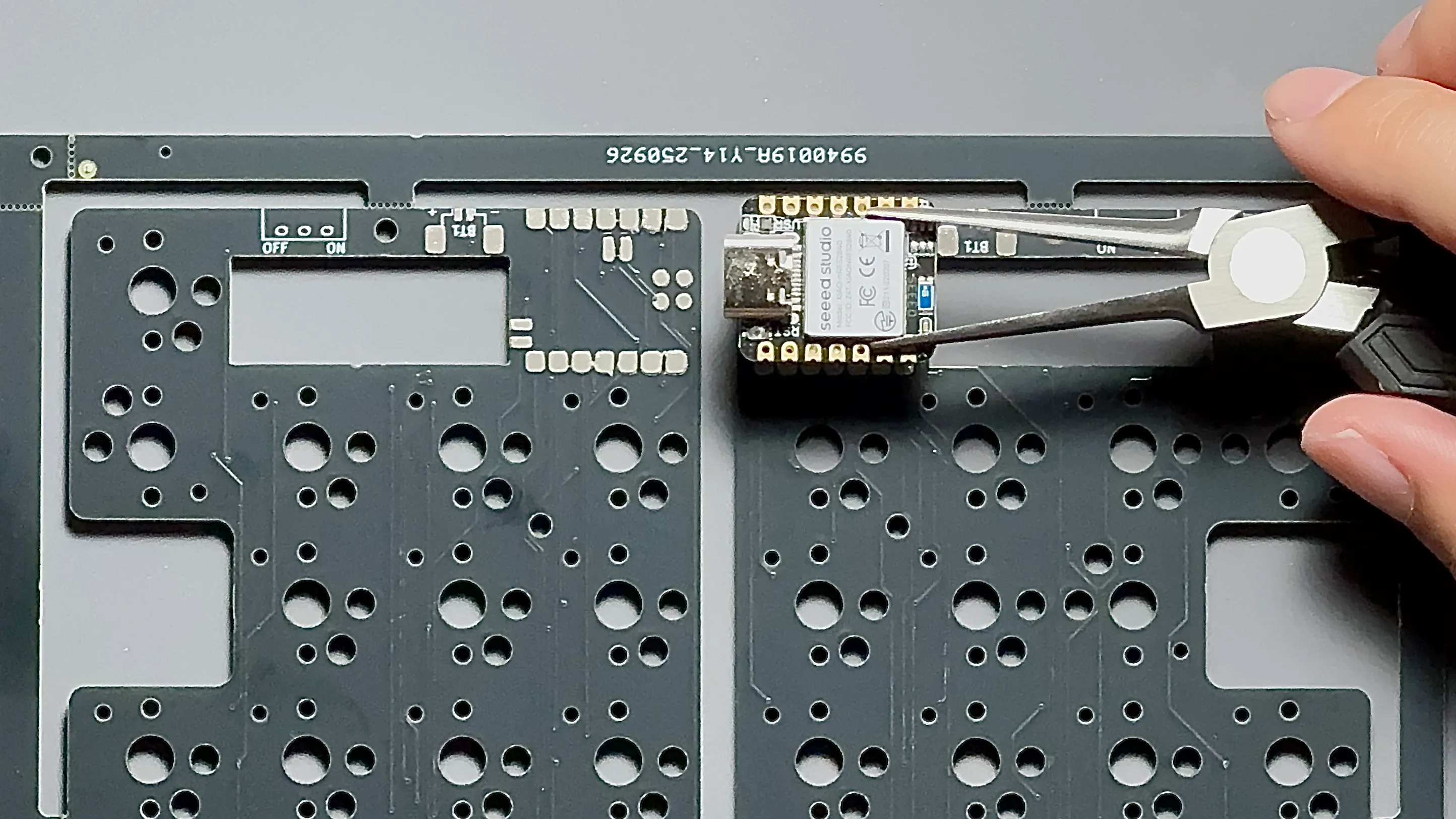
ステンシルをゆっくりと剥がし、XIAOとコネクタを所定の位置に載せます。
-
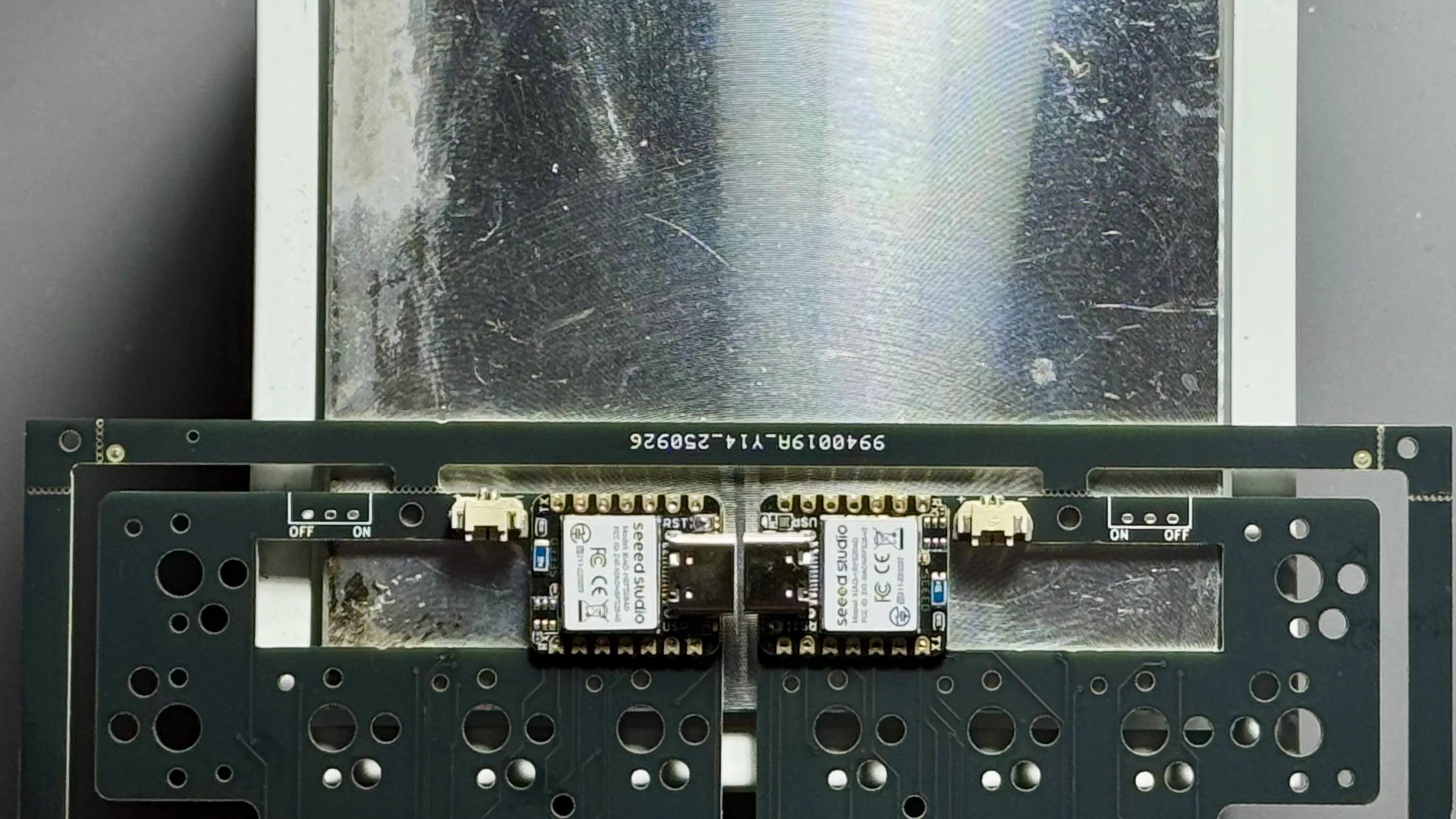
ホットプレートで加熱し、リフローを行います。
温度や時間は、使用するはんだペーストの仕様に従ってください。
2. 基板の切り離し
Section titled “2. 基板の切り離し”-
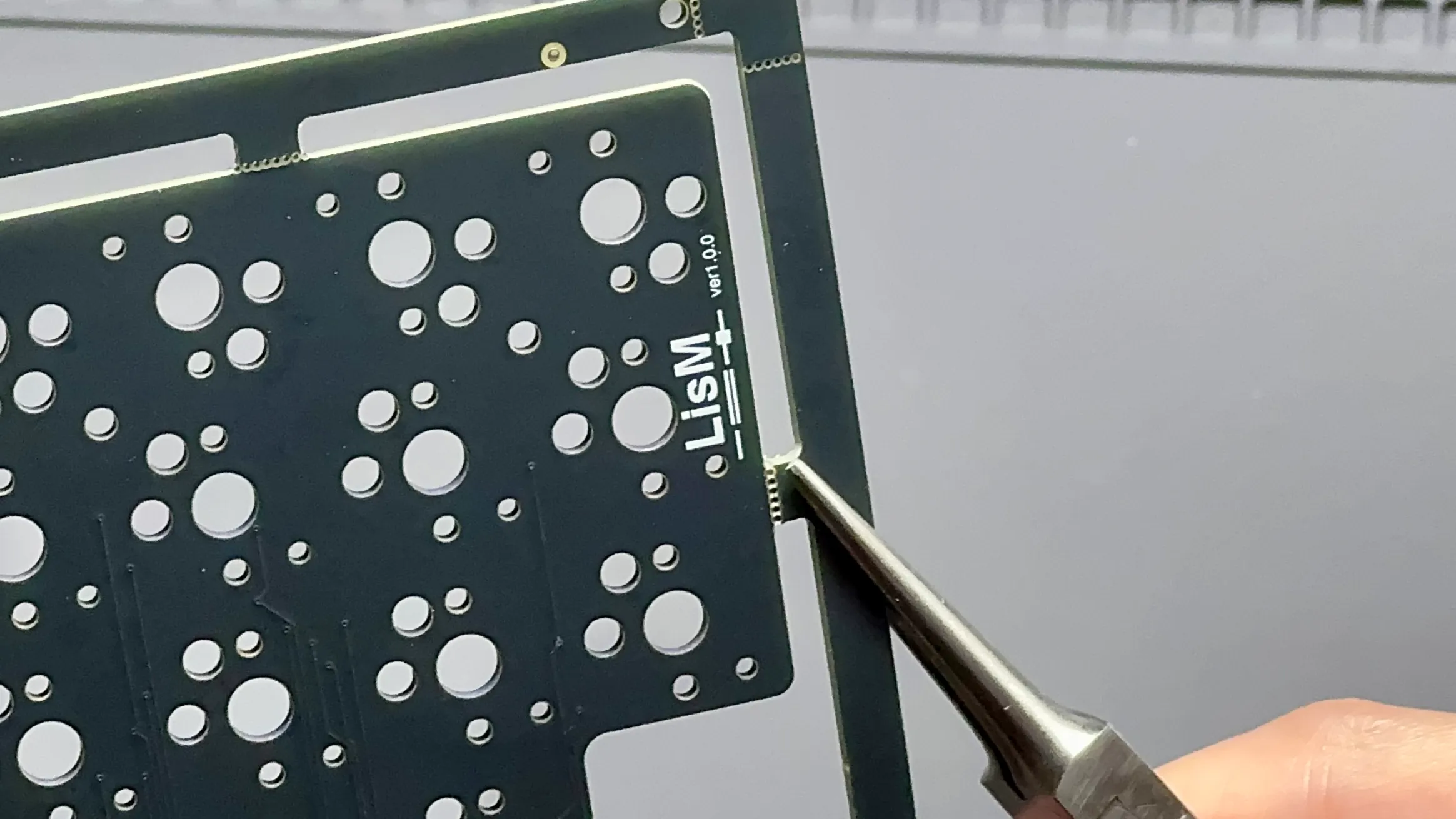
ペンチなどで折り、左右に分割してください。
固い場合は、カッターで軽く切り込みを入れると割りやすくなります。
-
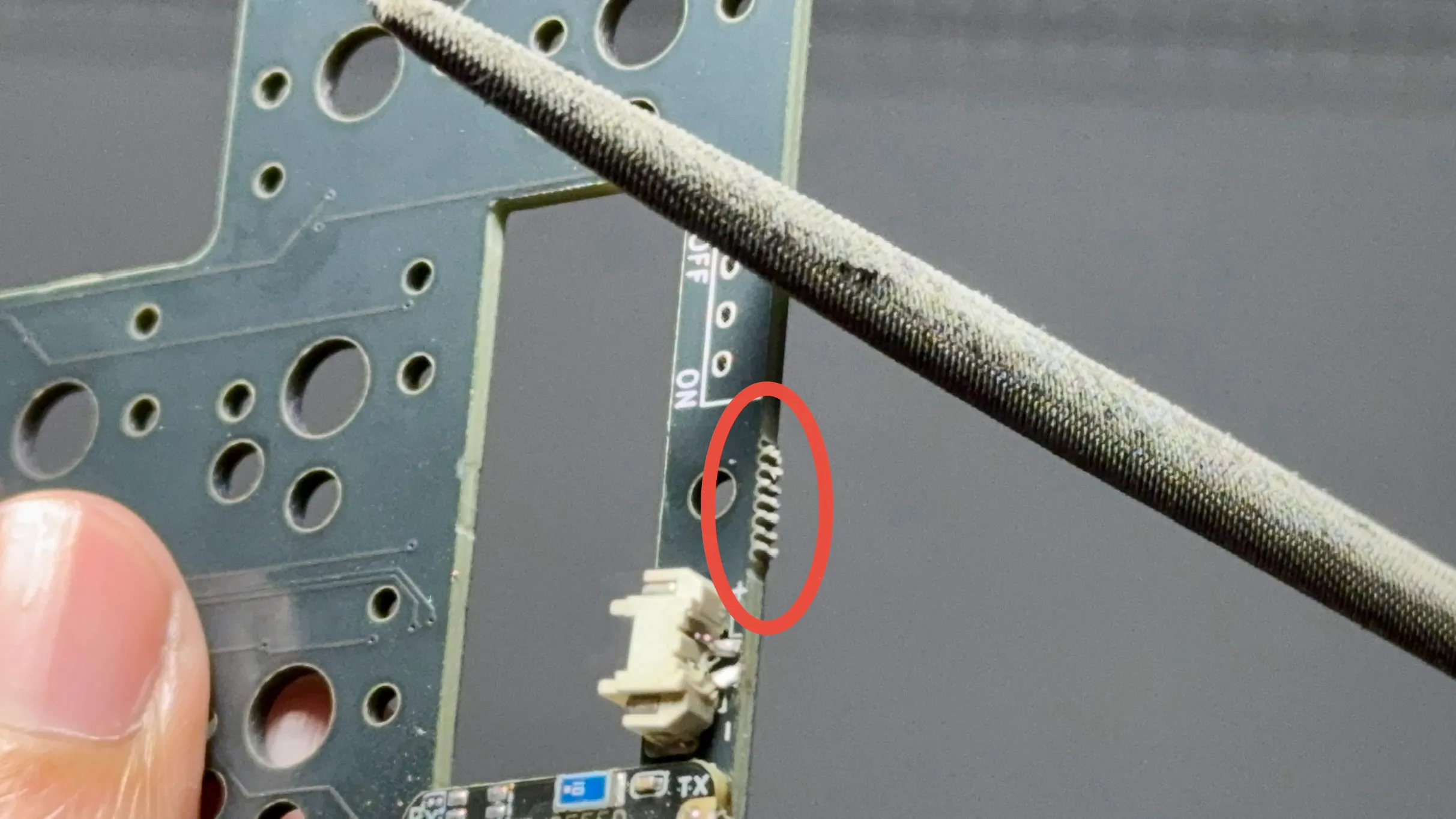
分割した部分をやすりで滑らかに整えてください。
3. 各種部品のはんだ付け
Section titled “3. 各種部品のはんだ付け”キーソケット
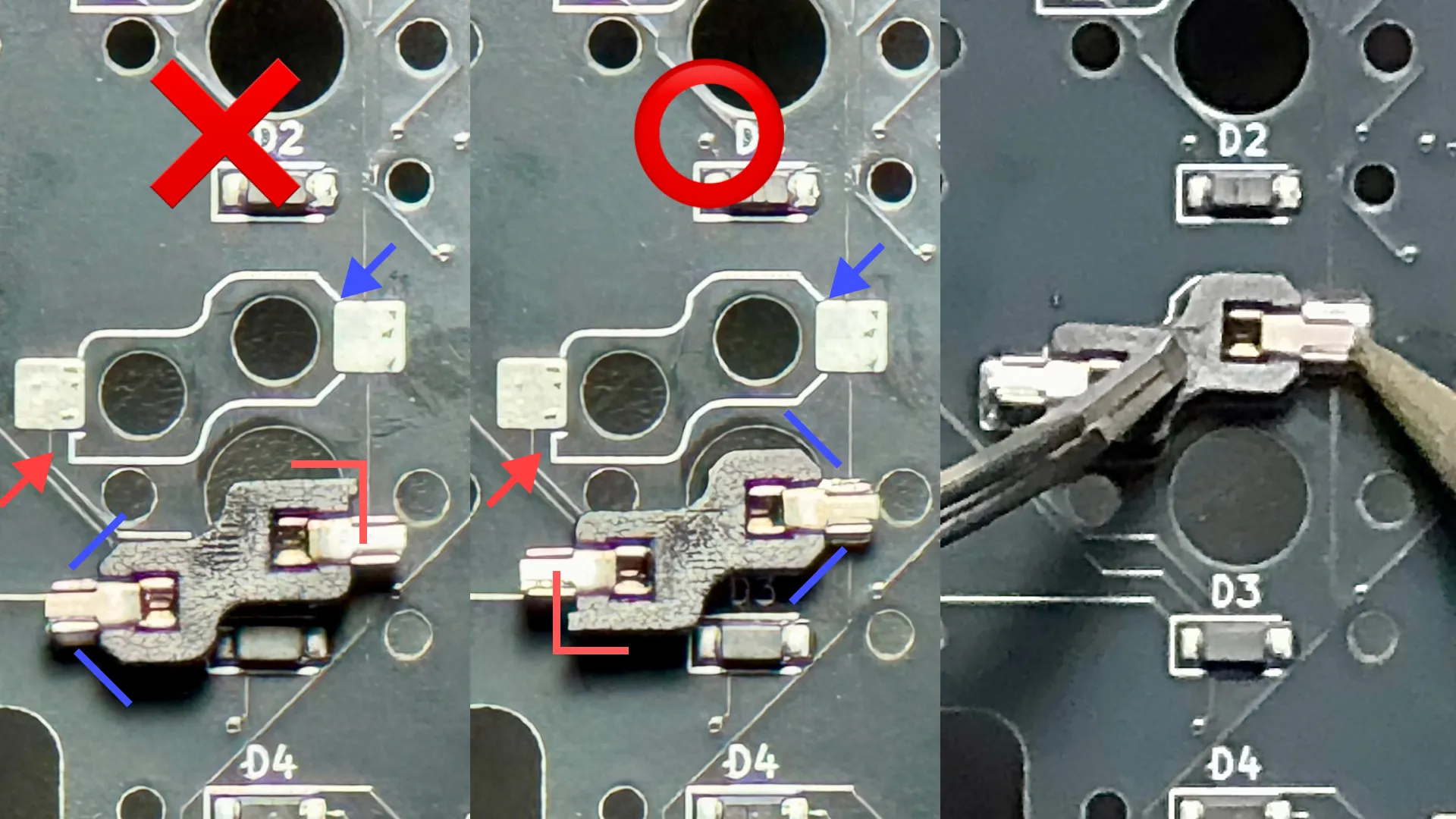
Section titled “キーソケット”- 基板のシルク(印字)に合わせて、すべてのソケットをはんだ付けします。
リセットスイッチ
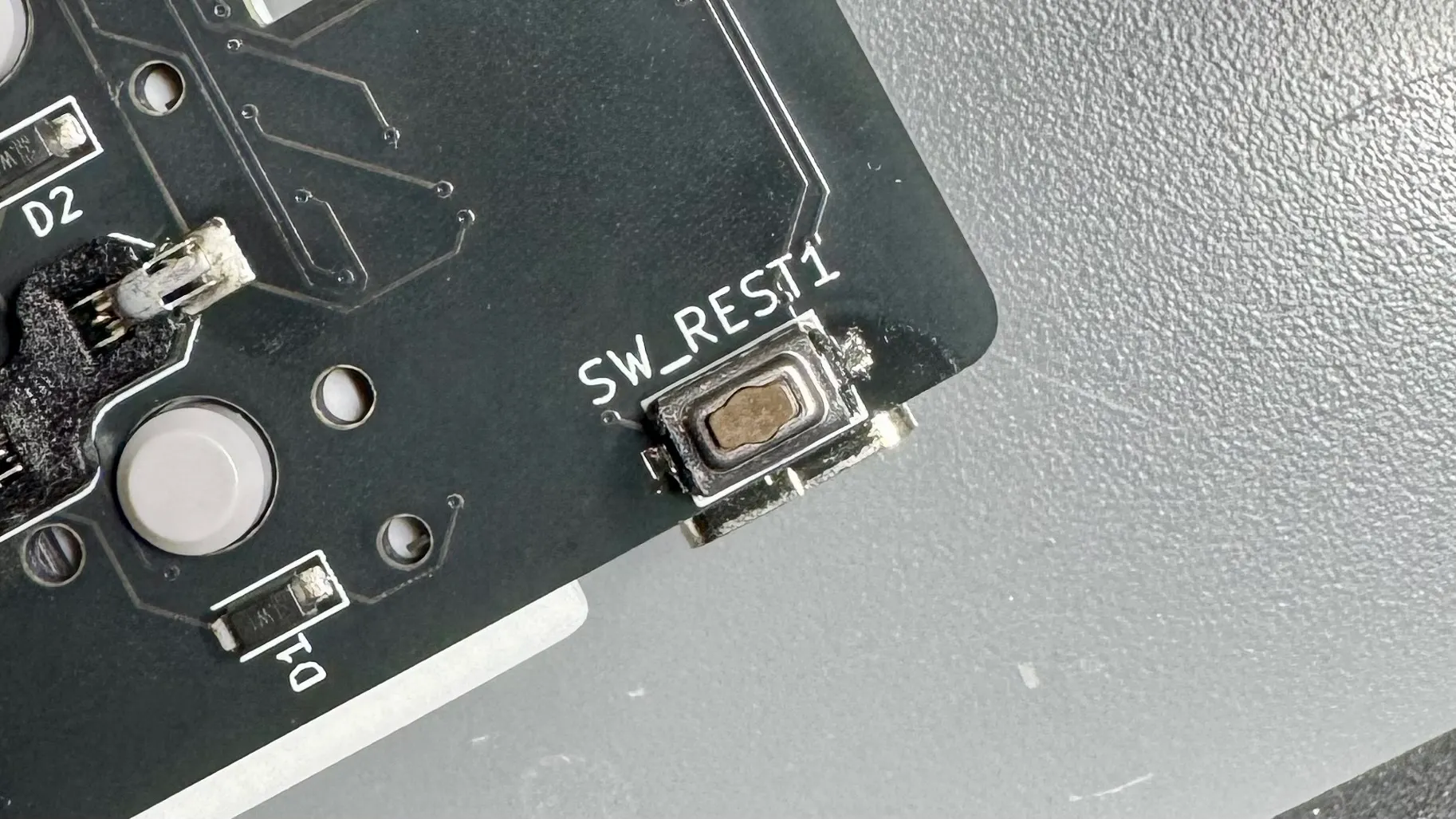
Section titled “リセットスイッチ”- XIAOの裏
SW_REST1へスイッチの両端をはんだ付けしてください。
(v1.0.0のみ) 電源スイッチ
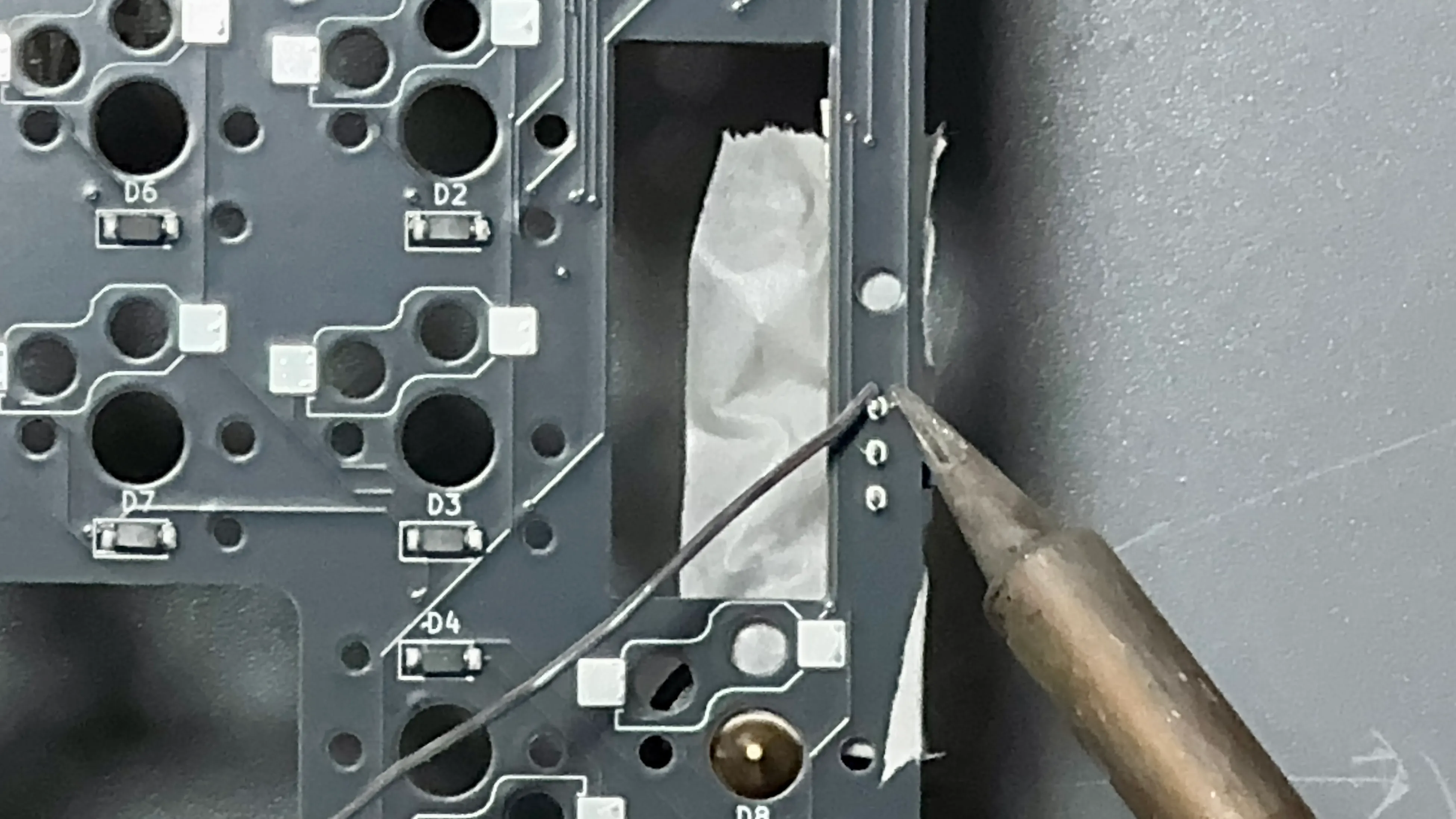
-
マスキングテープなどで位置を固定し、裏側から足をはんだ付けします。
-
ケースと干渉するため、はんだ付け後にはみ出た足はニッパーでカットしてください。
4. バッテリーの準備
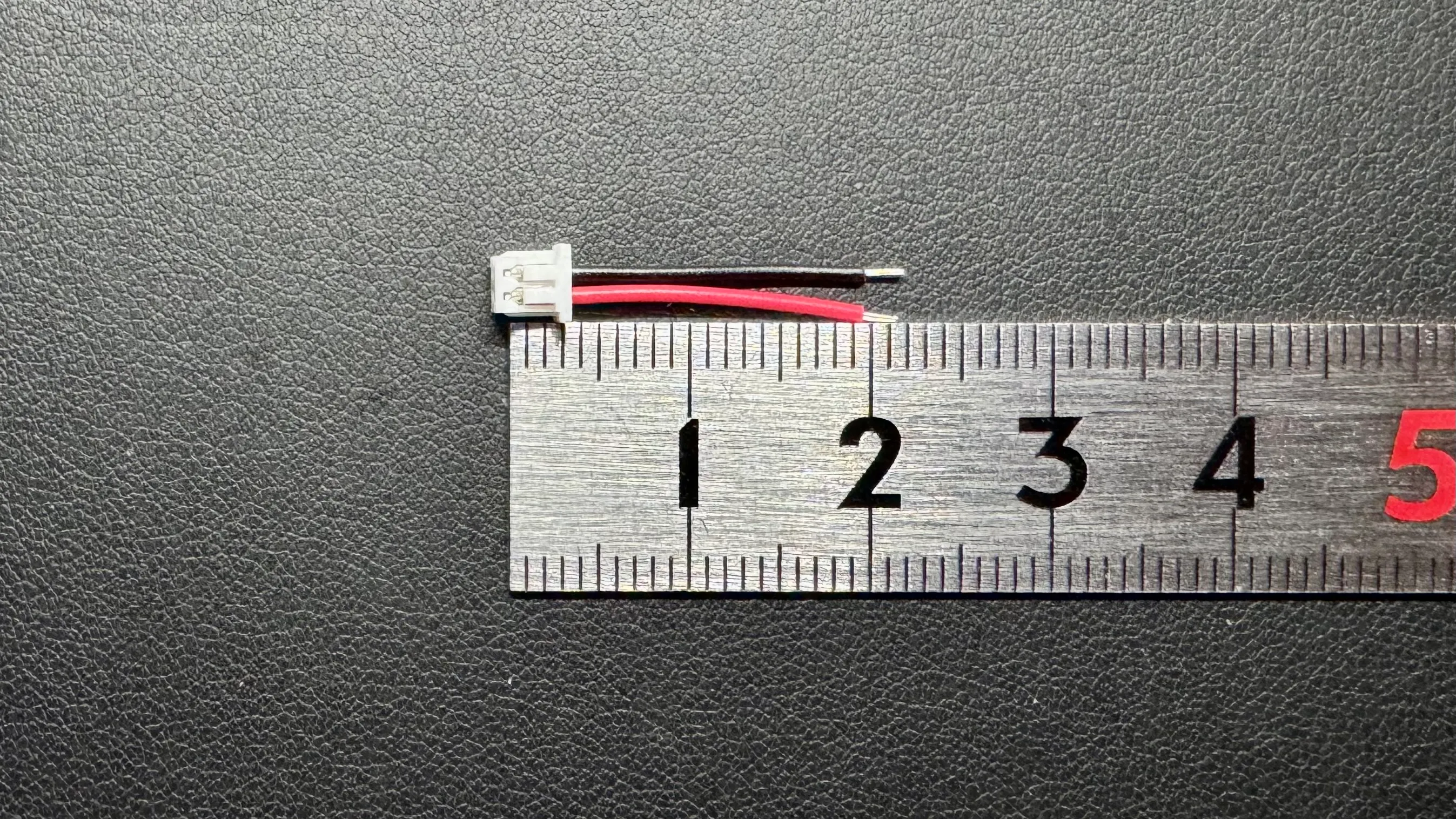
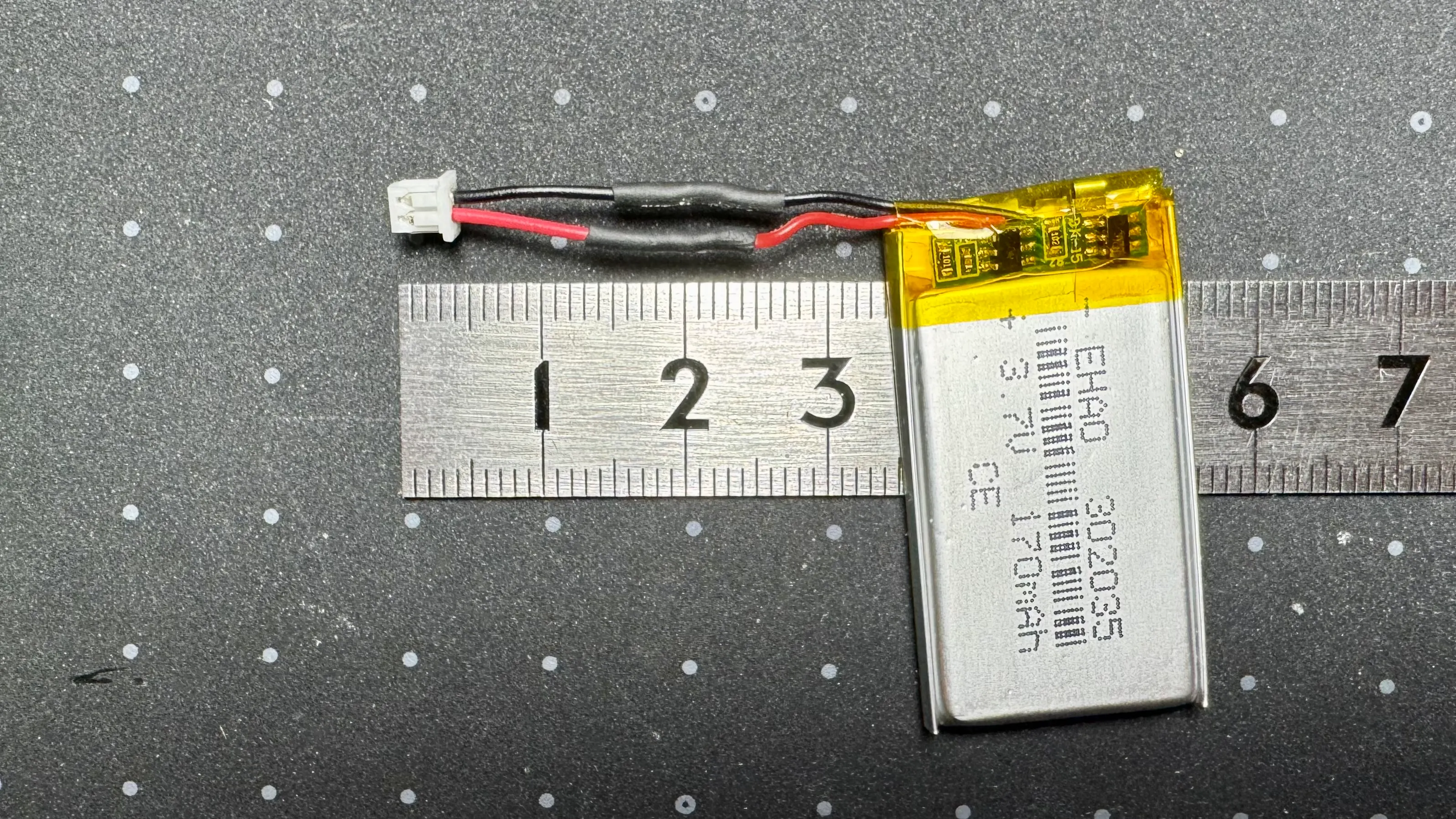
Section titled “4. バッテリーの準備”- 同梱のコネクタ付き配線を2cm程度の長さでカットして被覆を剥いてください。
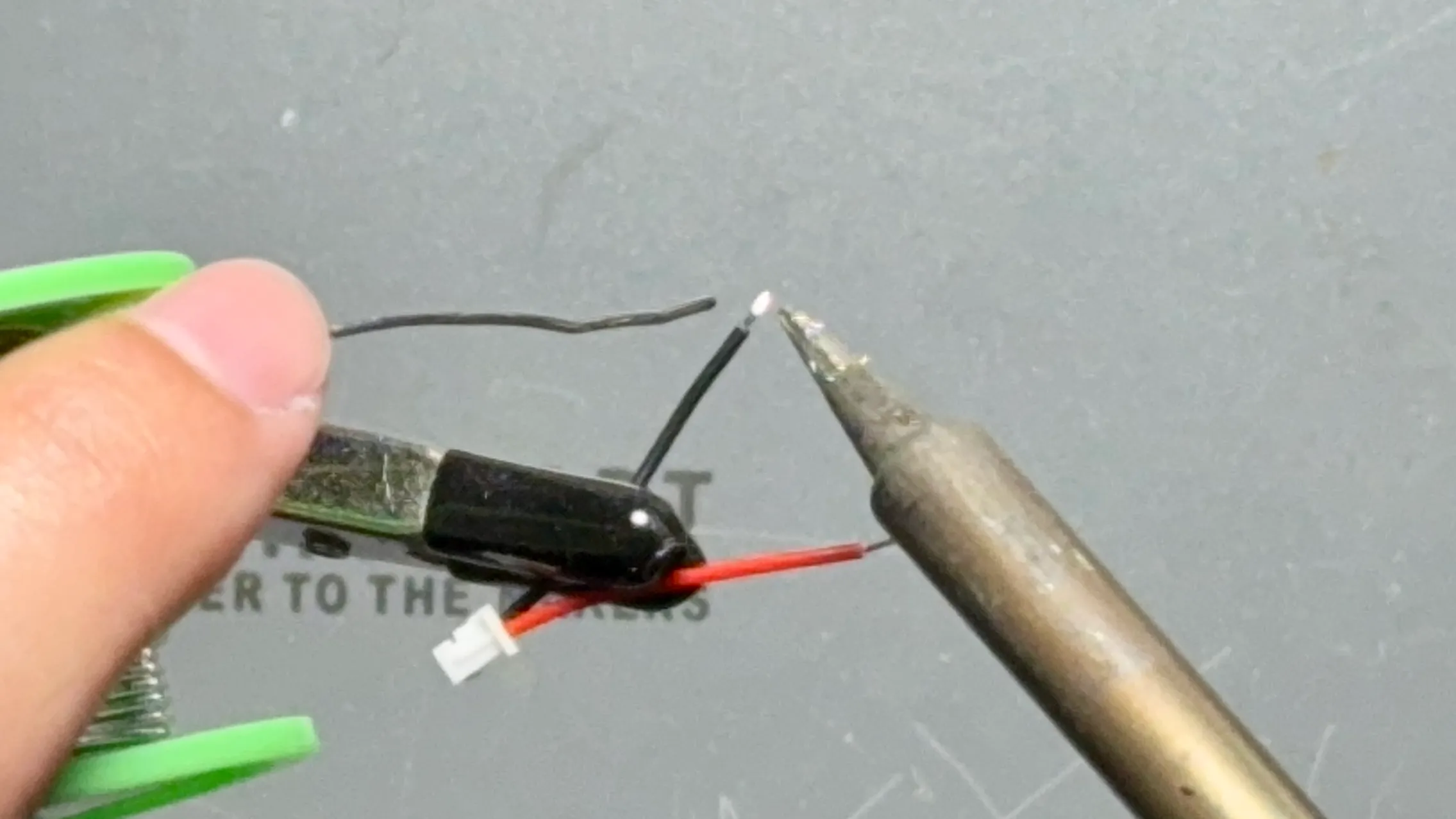
- (必要に応じて)予備はんだを付けてください。
- 収縮チューブを通した後、バッテリーの配線とはんだ付けしてください。
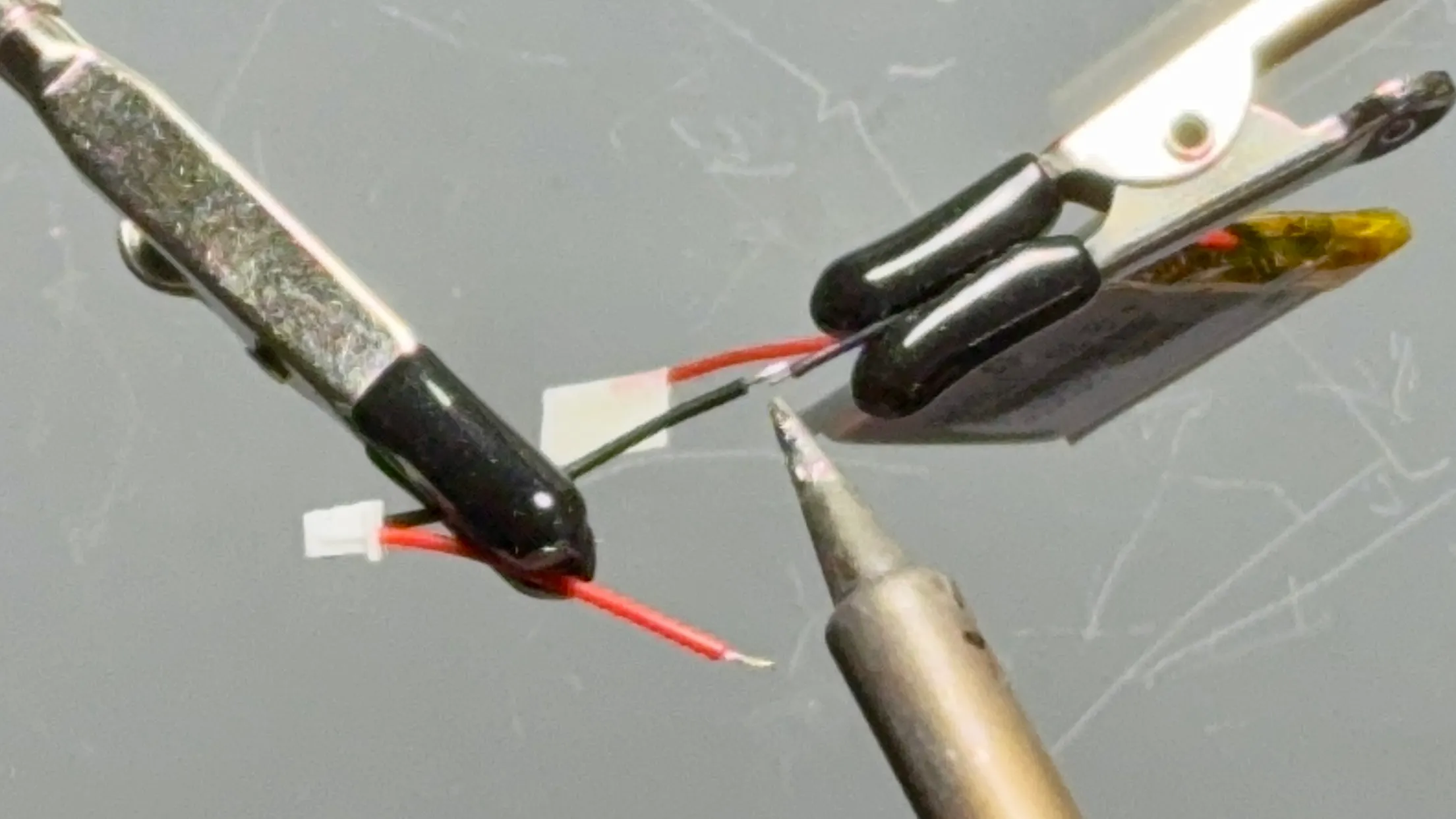
- 収縮チューブで絶縁してください。
配線の長さは、合計で3~4cm程度が理想です。
5. FFCケーブルの取り付け
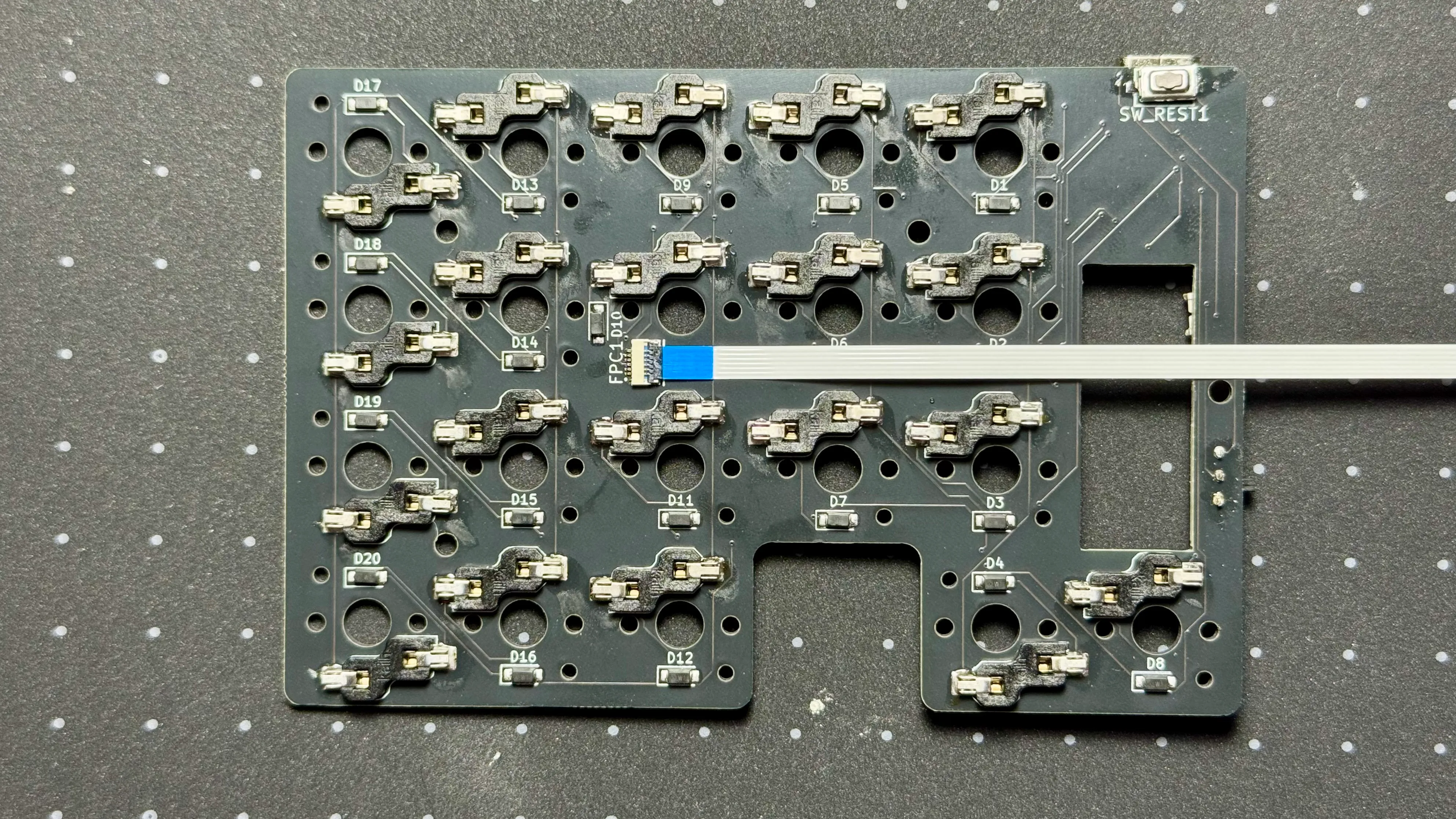
Section titled “5. FFCケーブルの取り付け”-
10cmのFFCをコネクタに取り付けてください。
(モジュールを固定で使用する場合は5cmのFFCを使用してもOKです。)
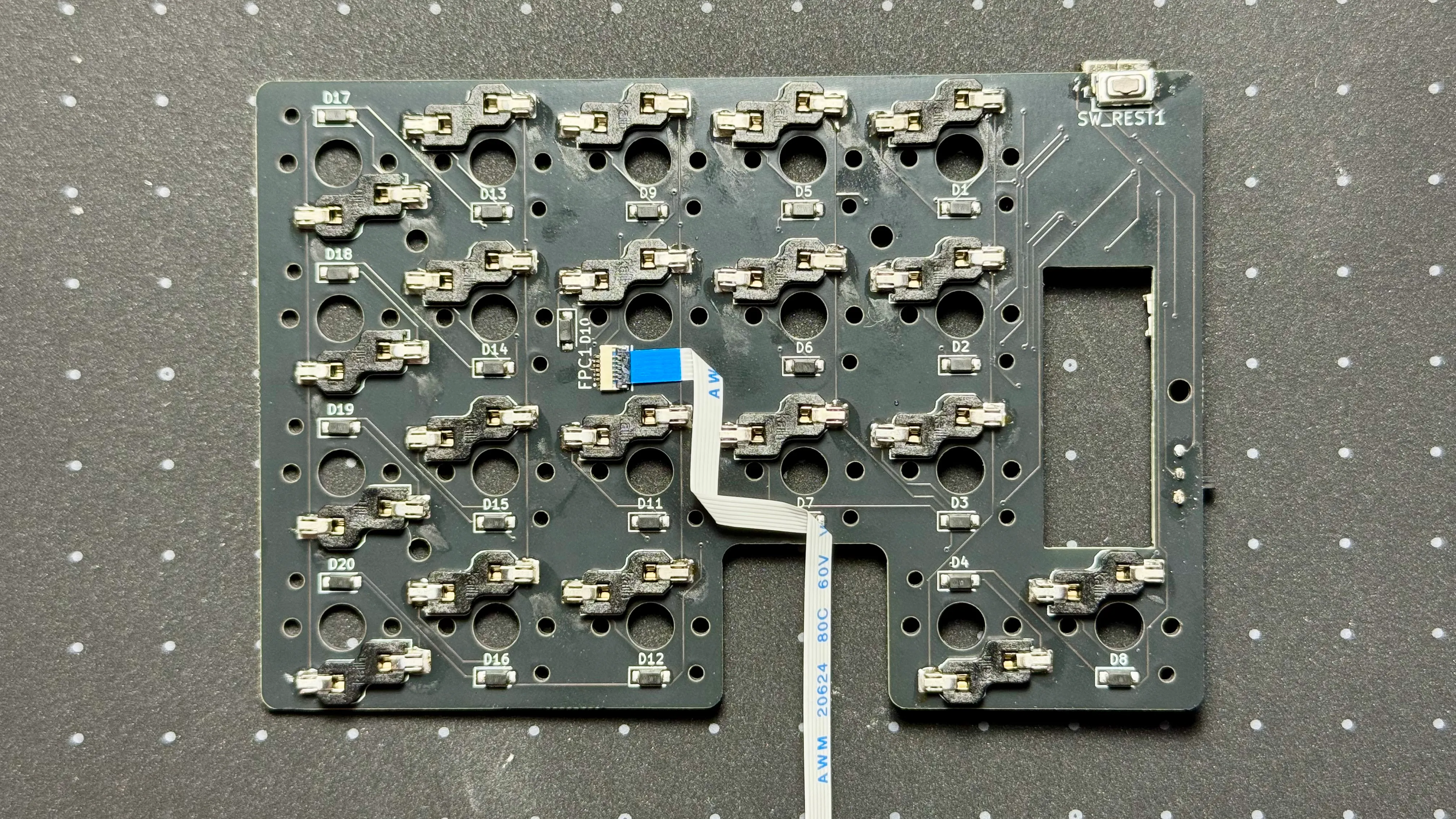
-
画像のようにケーブルを折り曲げておくと、ケース内で取り回しがしやすくなります。
6. ケースの組み立て
Section titled “6. ケースの組み立て”6-1 ボトムケース
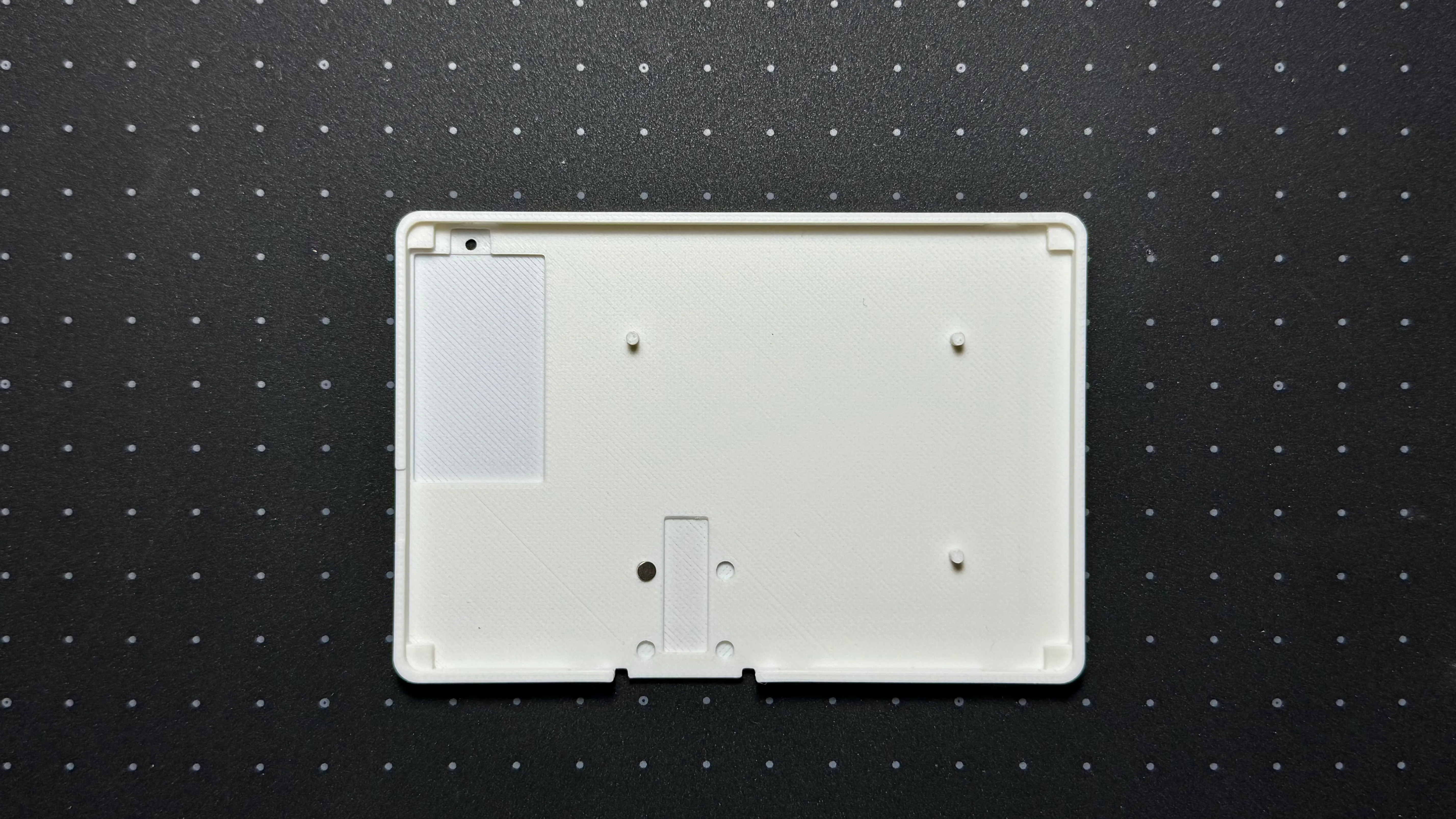
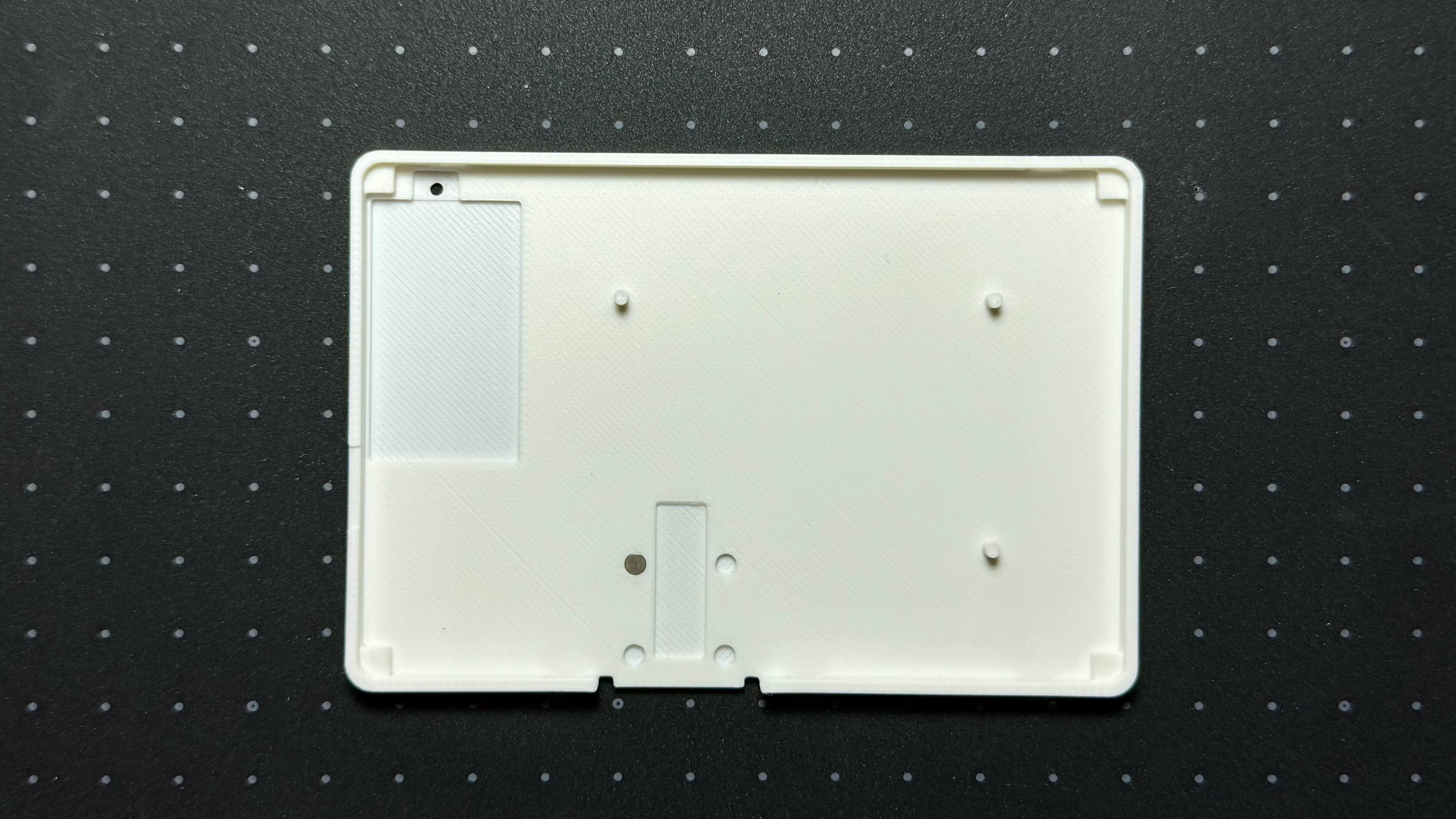
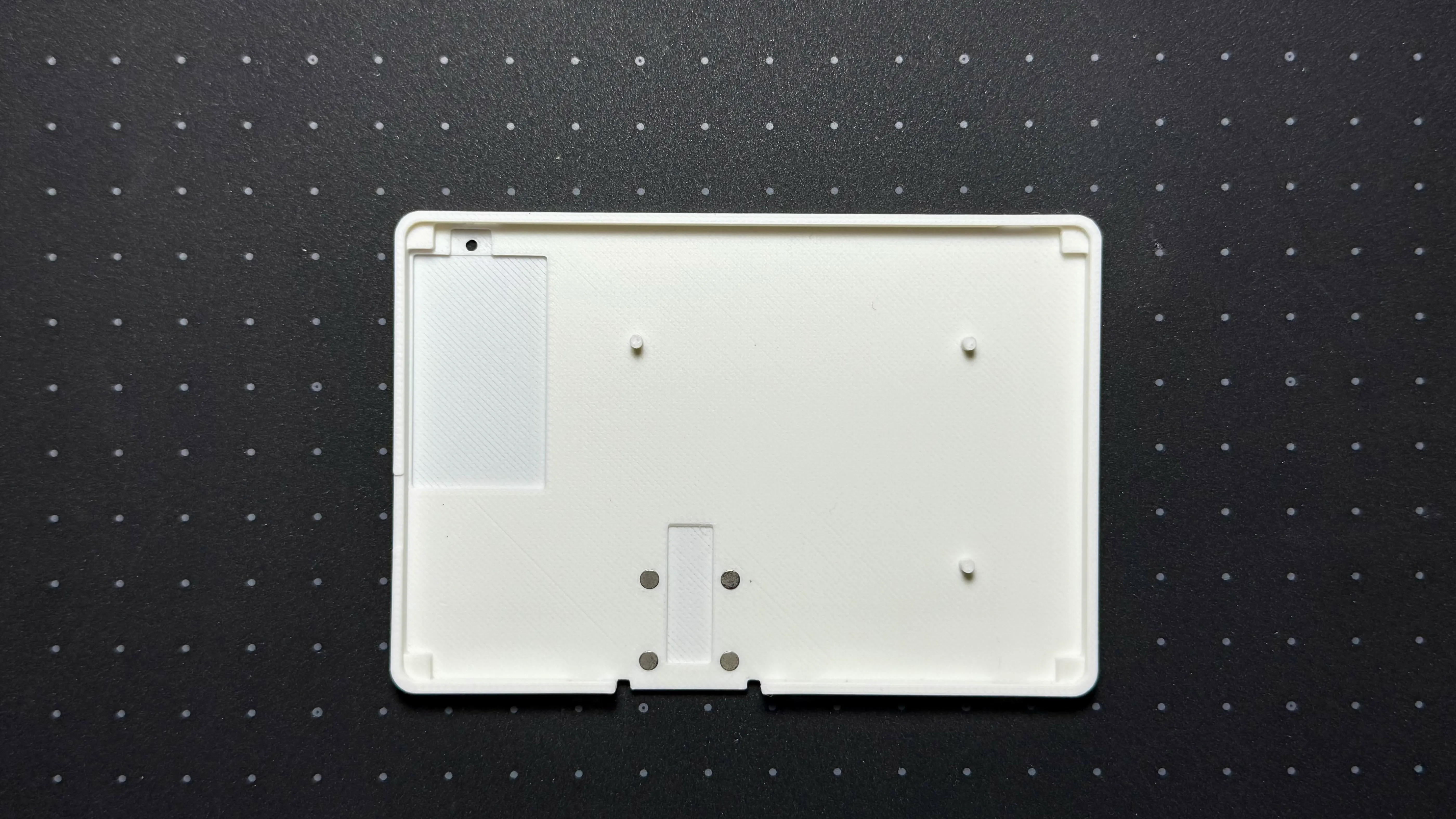
Section titled “6-1 ボトムケース”-
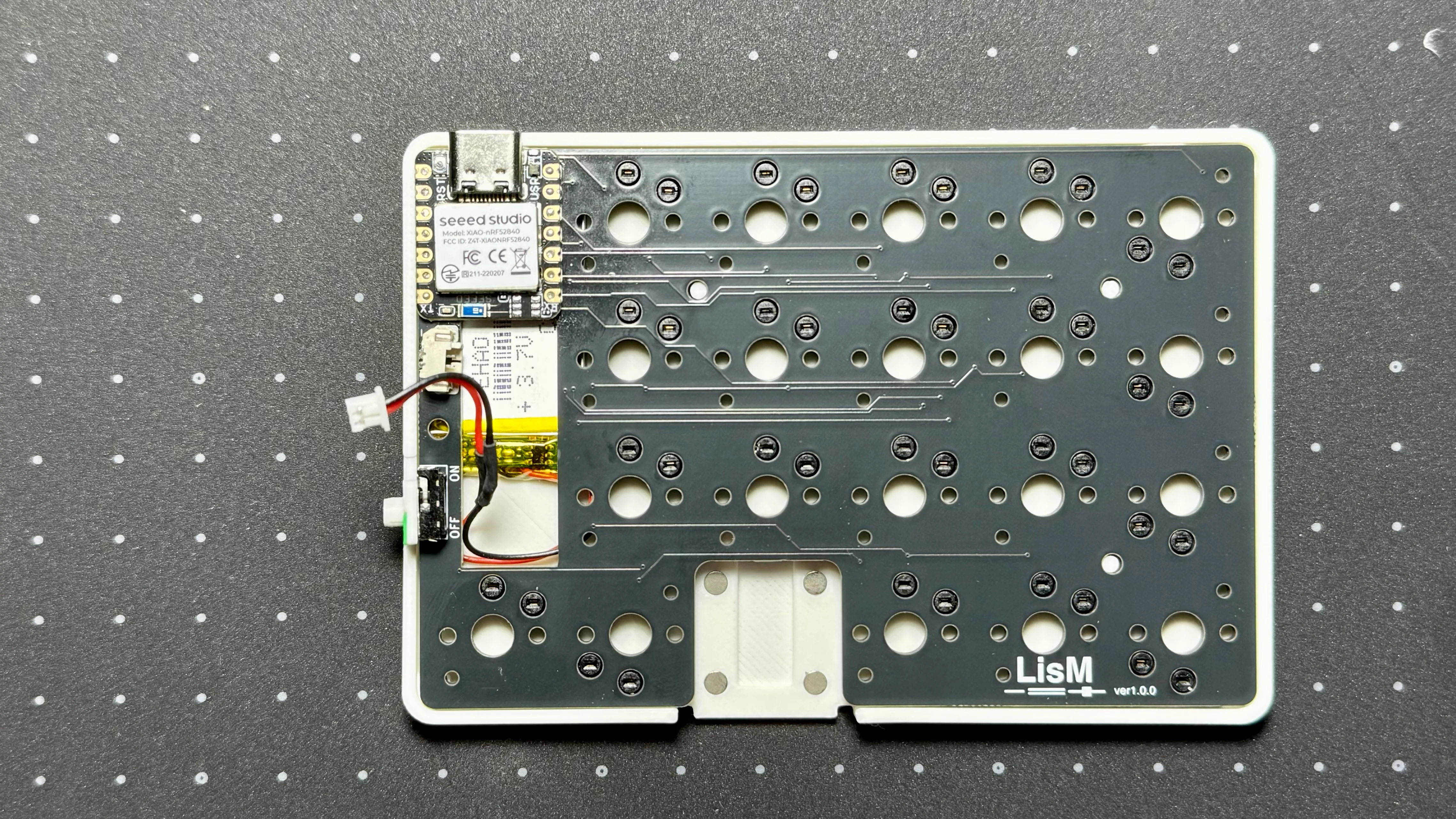
ボトムケースのモジュール部分にマグネットを取り付けます。
定規などを使用して押さえて取り付けてください。

-
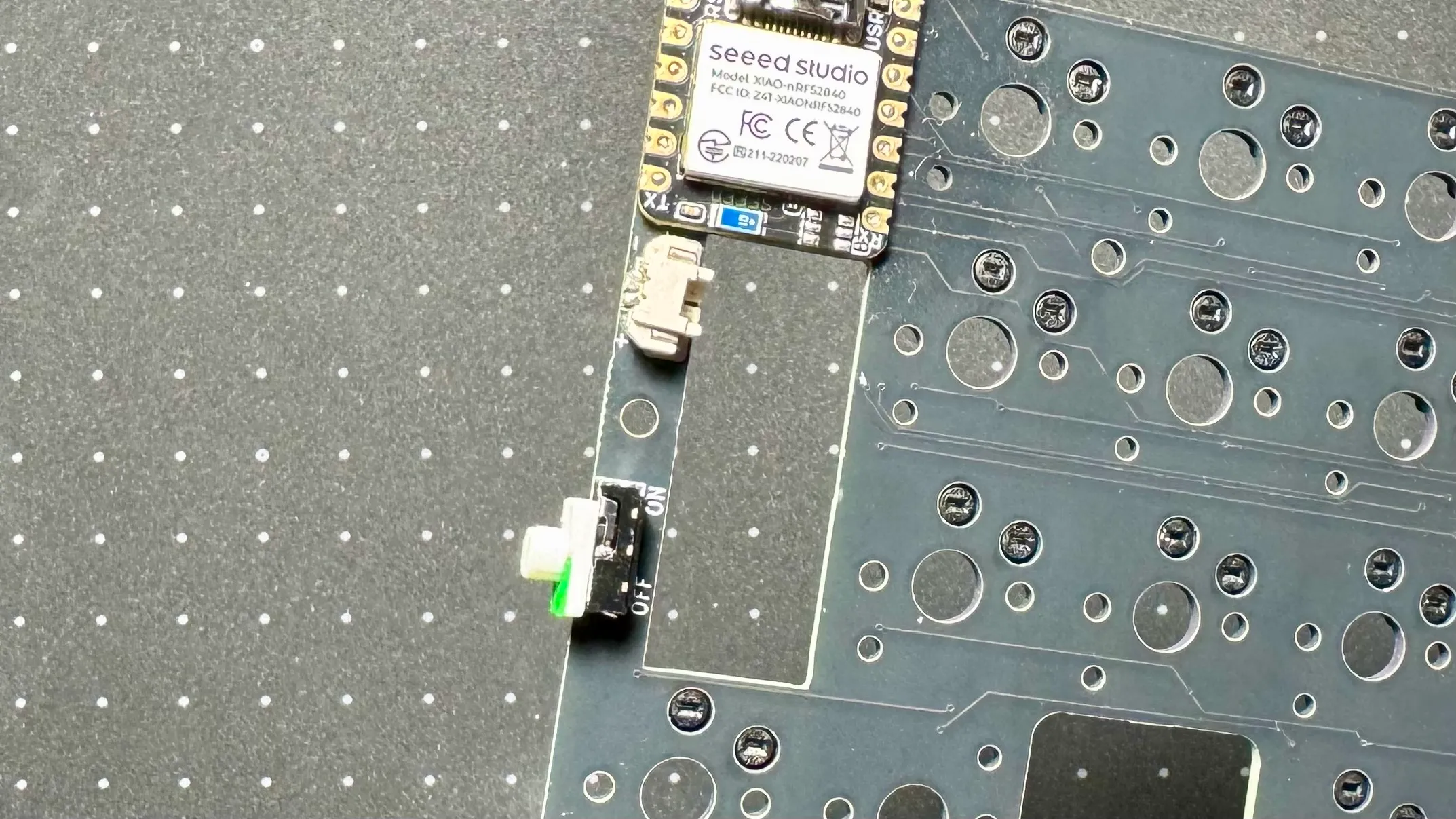
電源スイッチにスイッチカバーを取り付けます。
OFF側(手前側)に緑がくるように取り付けてください。
-
ボトムケースにバッテリーを置きます。
必要に応じて両面テープで固定し、キースイッチやキーソケットから保護してください。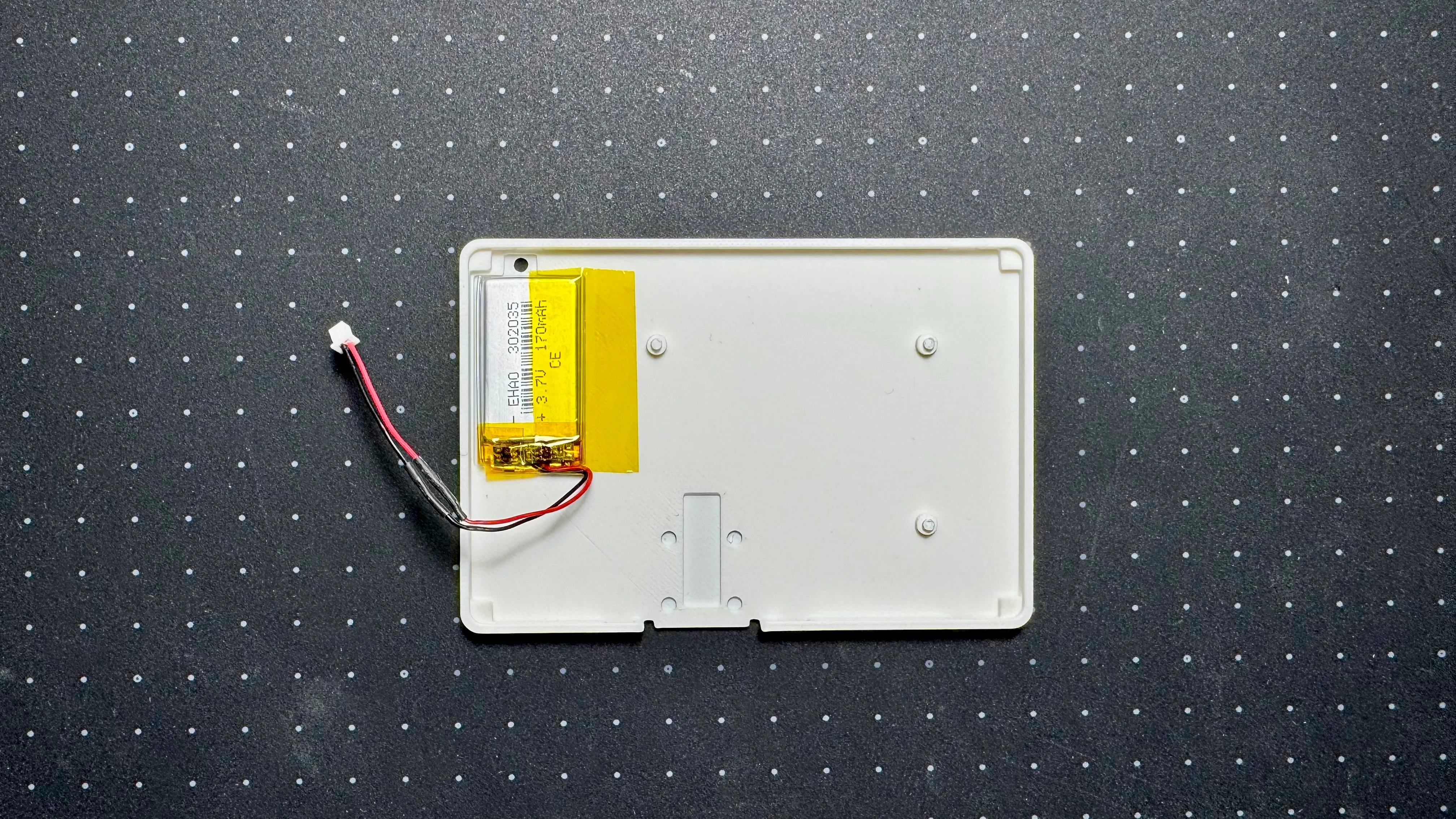
-
組み立てた基板を載せ、バッテリーを接続します。
6-2 トップケース
Section titled “6-2 トップケース”-
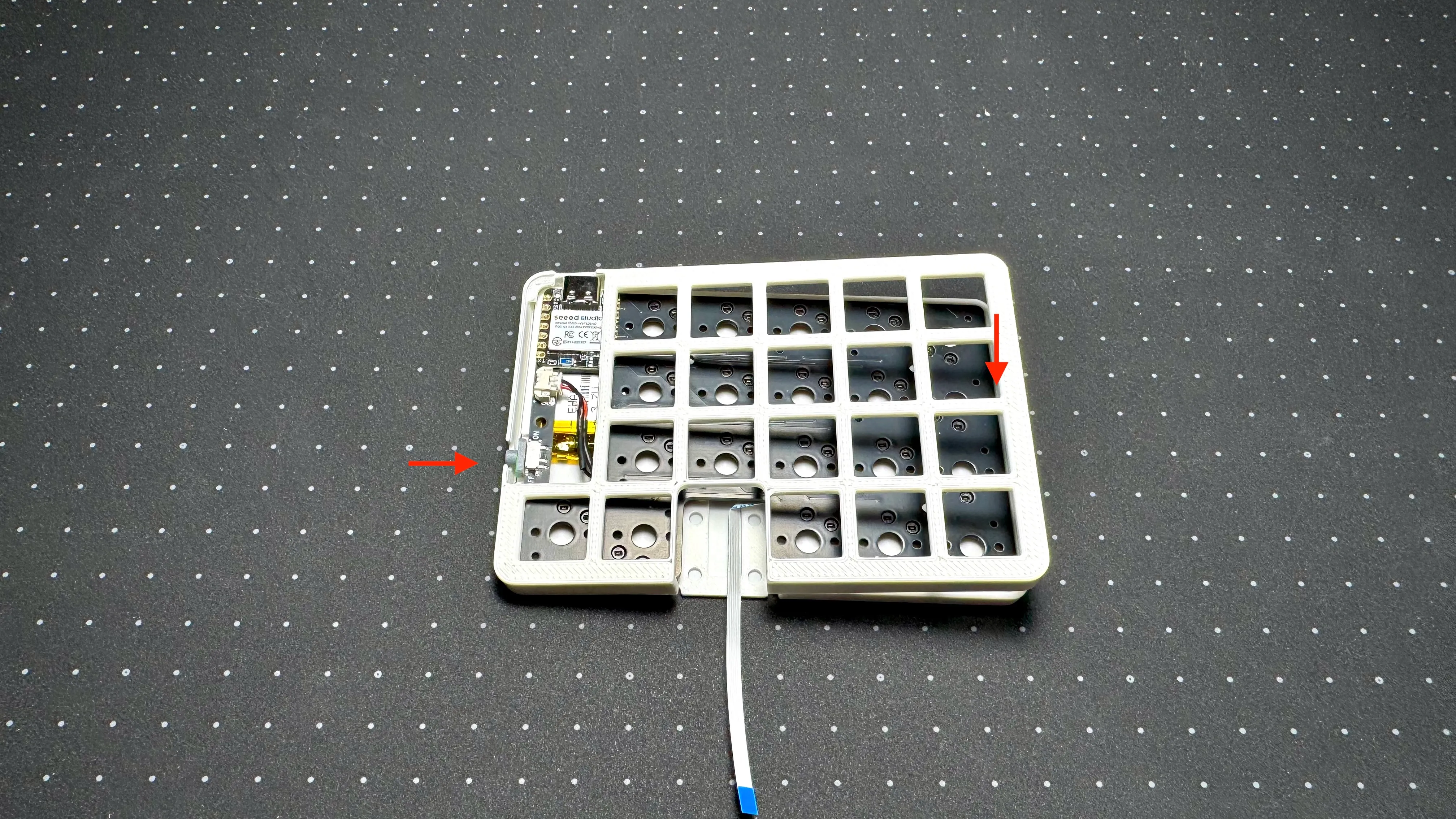
トップケースをスイッチ側からひっかけるようにして装着し、ボトムケースにはめ込みます。
-
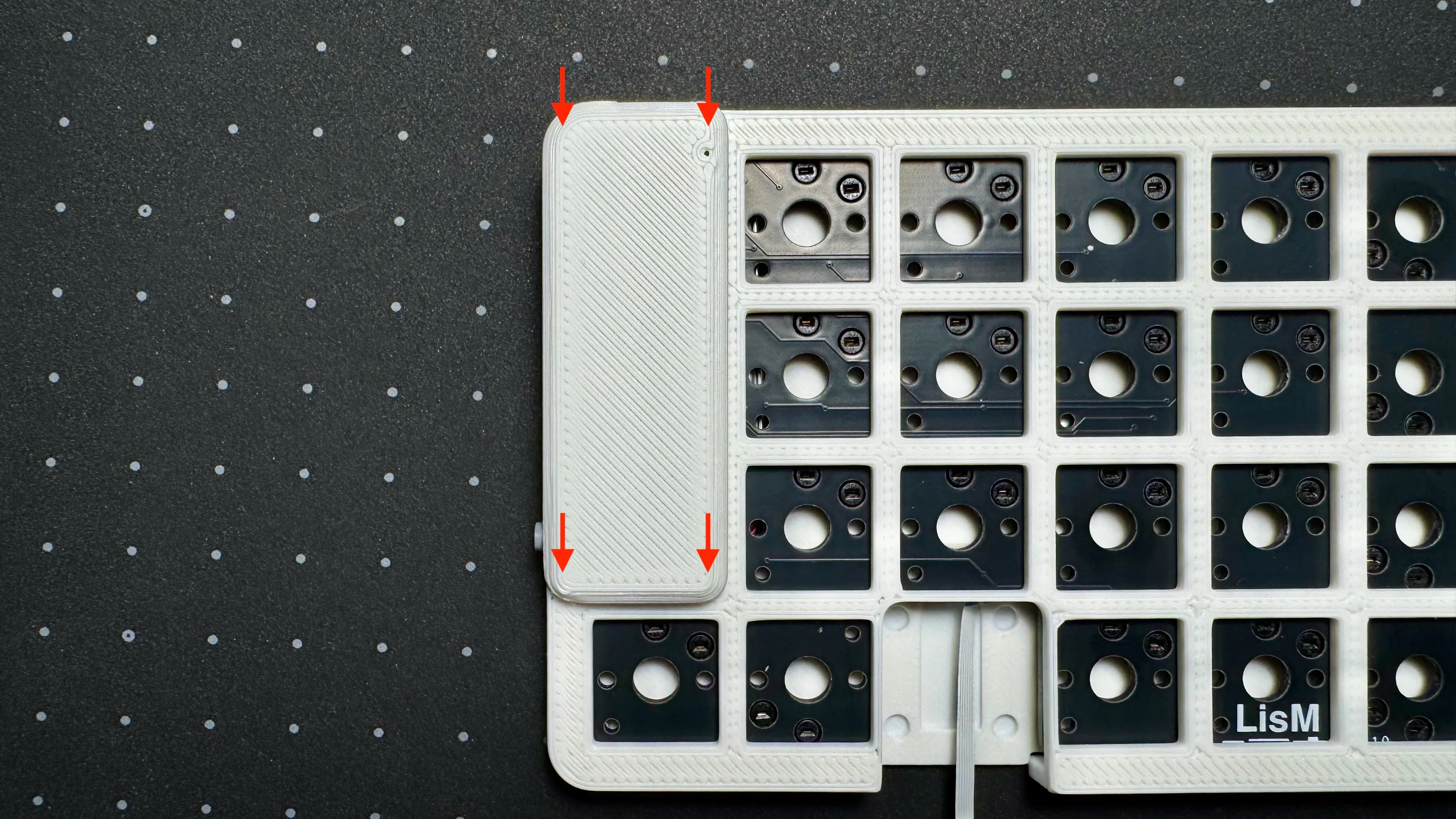
マイコンカバーを載せ、四隅を押さえて嵌めます。
-
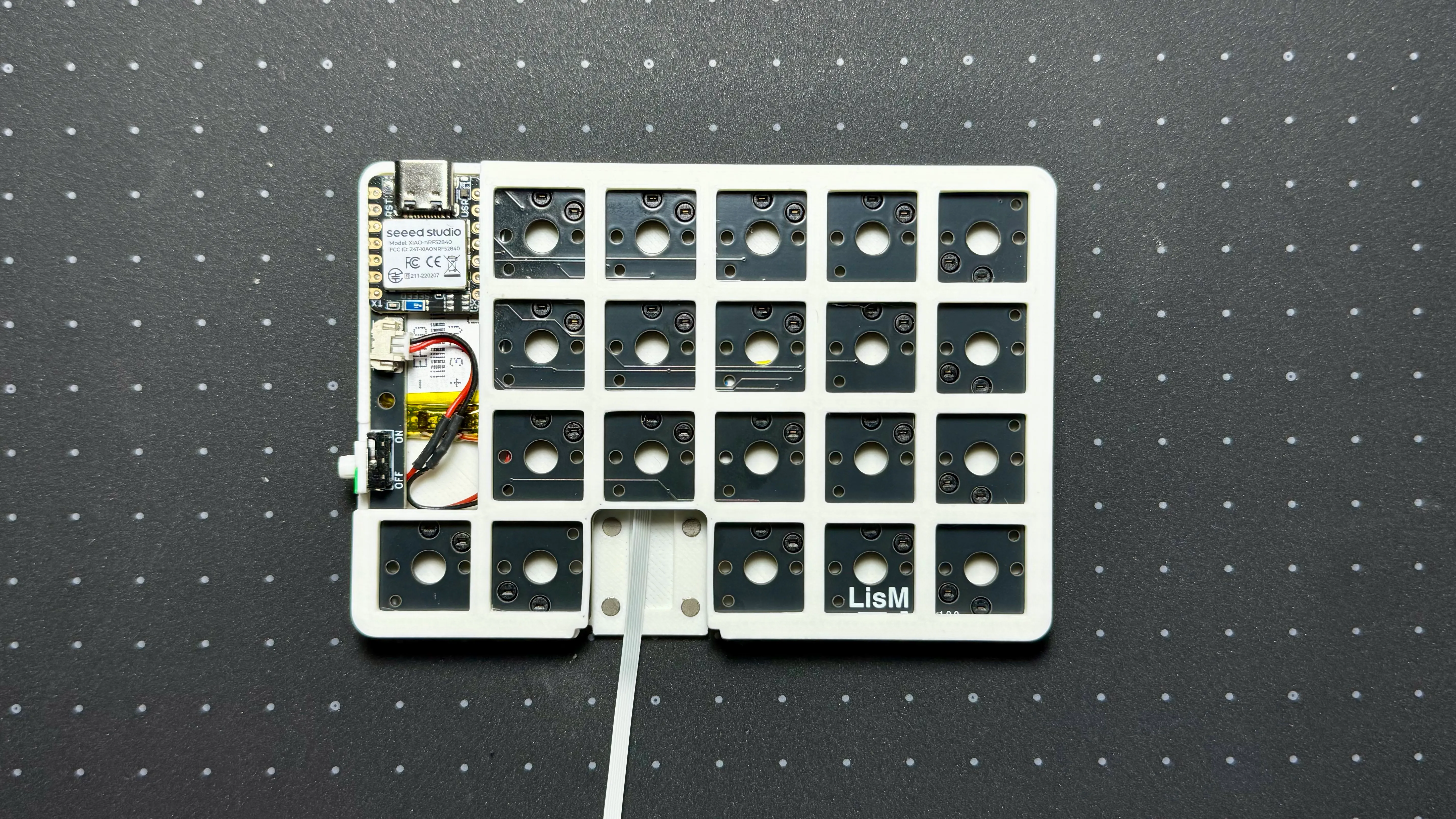
スイッチプレートを載せます。
-
トップケースをスイッチ側からひっかけるようにして装着し、ボトムケースにはめ込みます。
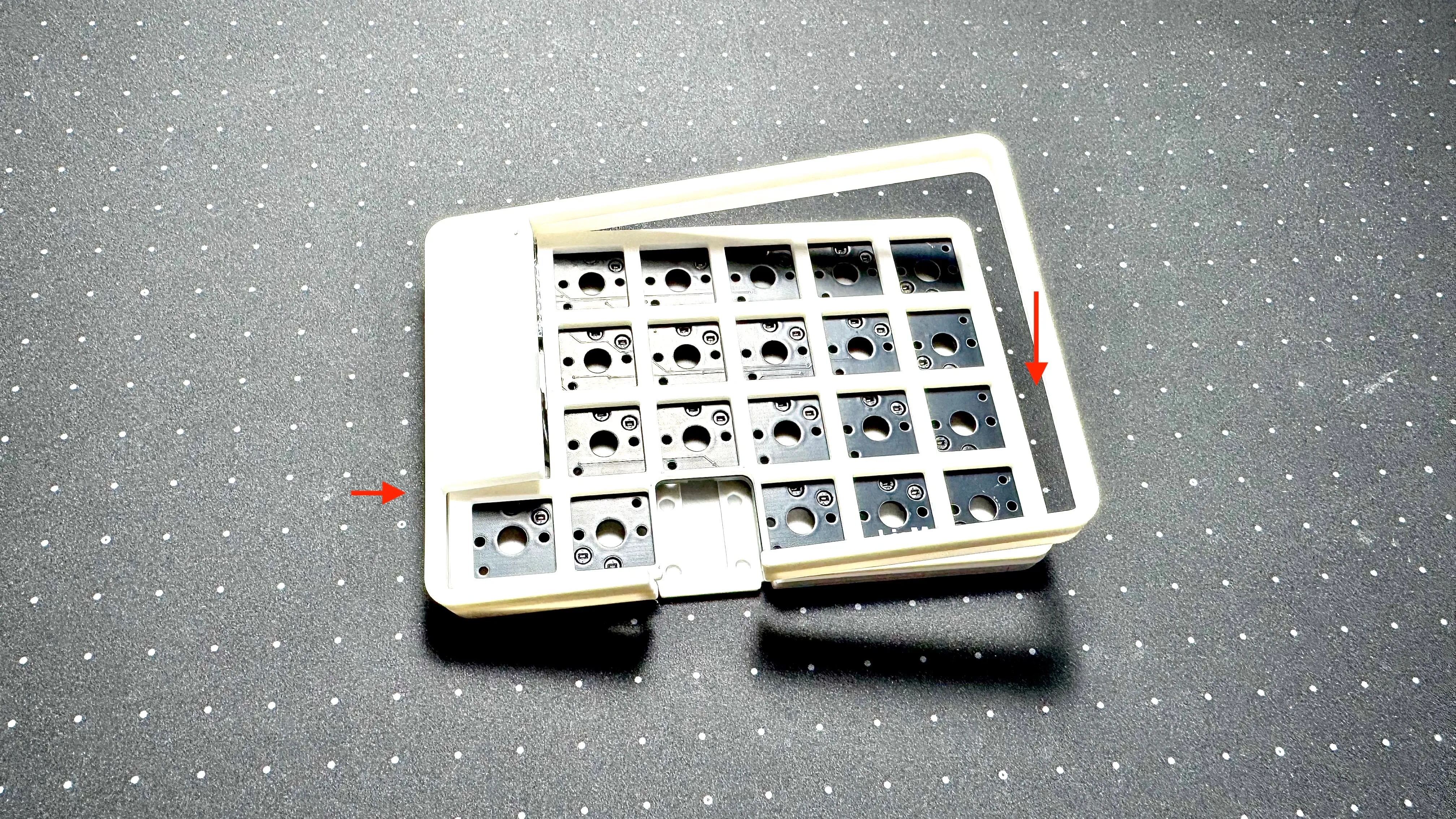
-
最後に、手前のモジュール部分を軽く押さえて固定します。
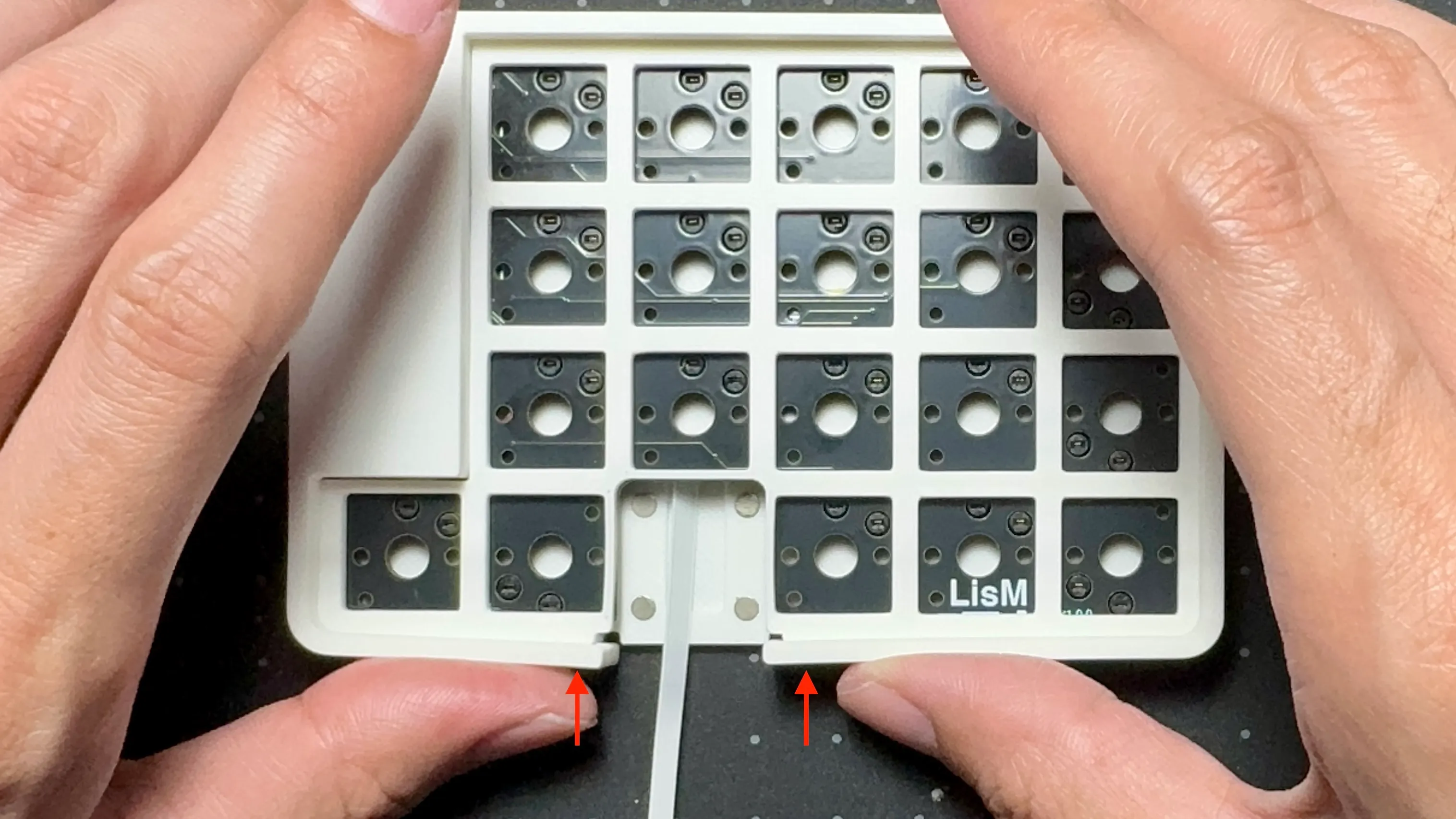
7. FFCケーブル収納
Section titled “7. FFCケーブル収納”- 画像を参考に引き出しやすい折り方で収納してください。
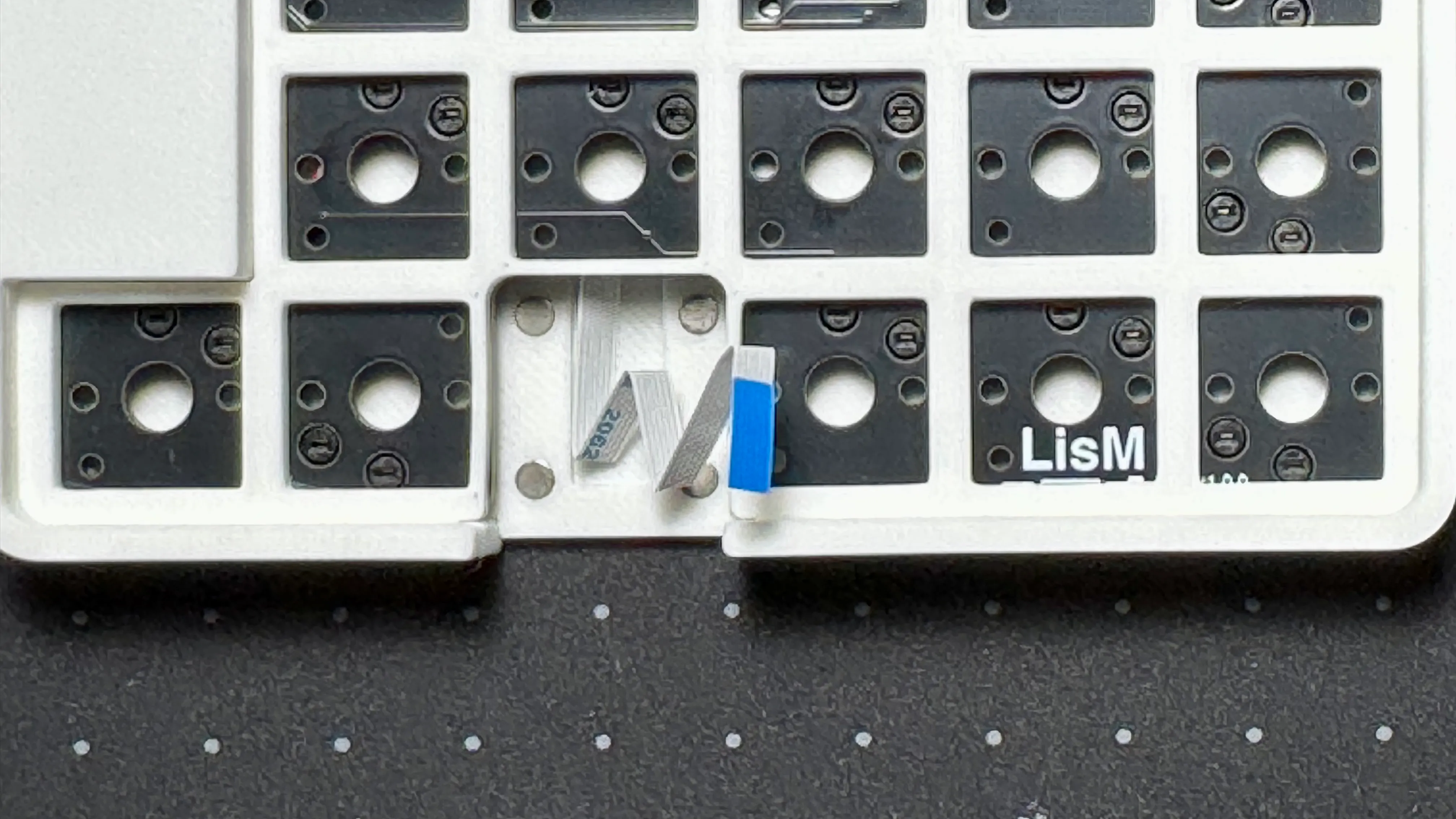

8. 仕上げ
Section titled “8. 仕上げ”お好みのキースイッチとキーキャップを取り付けて完成です。
ファームウェアの書き込み
Section titled “ファームウェアの書き込み”PCに接続してファームウェアを書き込みます。
使用するモジュールに応じて、書き込むファームウェアが異なります。
詳細はファームウェアを参照してください。