
LisM 本体 ビルドガイド
このドキュメントは、自作キーボードキット「LisM」の本体組み立て方を解説するビルドガイドです。
組み立てを始める前に、内容物をご確認ください。
キットの内容物
Section titled “キットの内容物”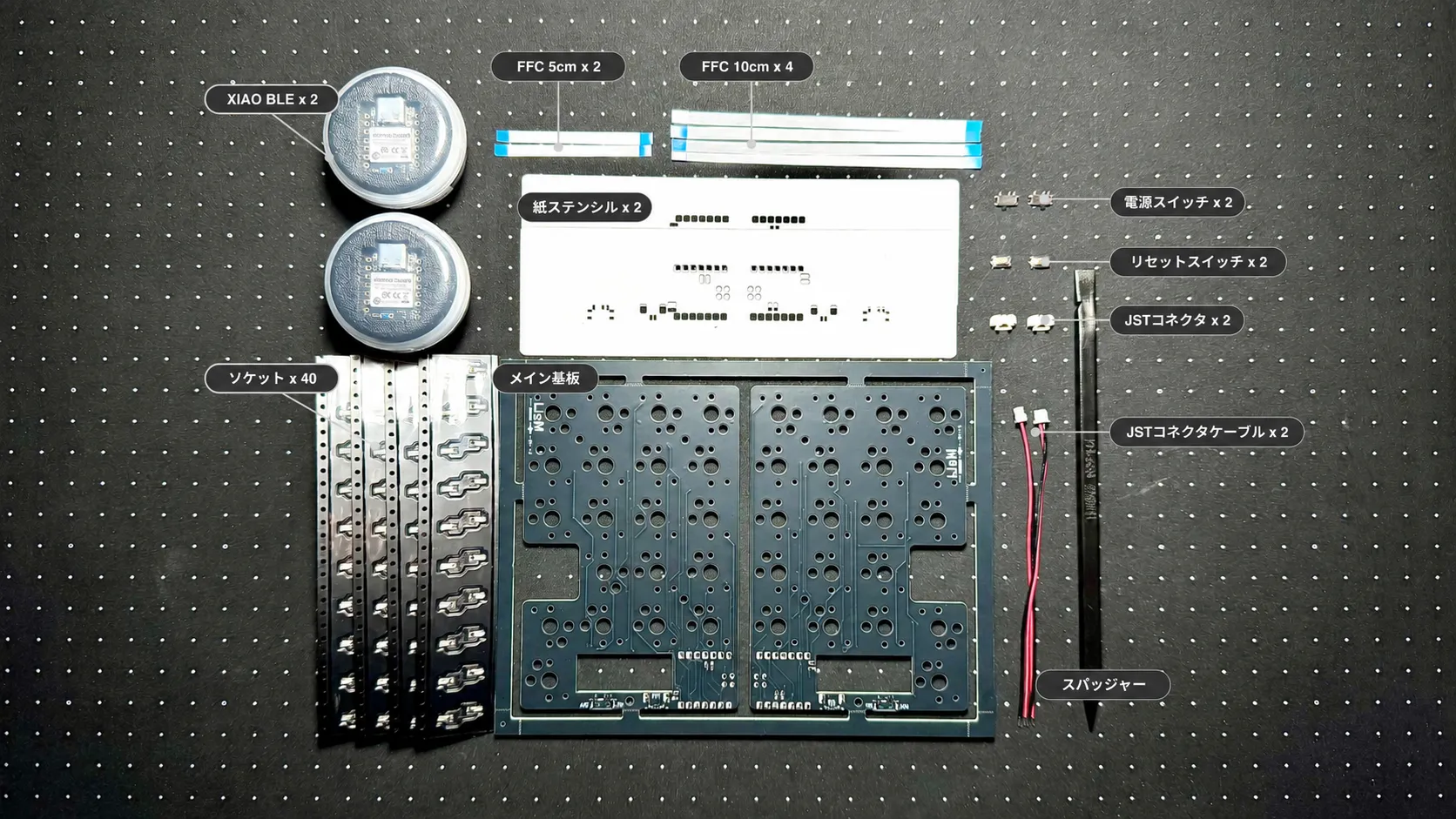
| 部品名 | 数量 | 備考 |
|---|---|---|
| メイン基板 | 1 | |
| Seeed Studio XIAO nRF52840 🔗広告 | 2 | |
| 電源スイッチ | 2 | MSK-12C02 |
| リセットスイッチ | 2 | SKQYACE010 |
| JSTコネクタ | 2 | 2p SMD Horizontal |
| JSTコネクタケーブル | 2 | 2p |
| ソケット 🔗広告 | 40 | Kailh Choc V1, V2用 |
| FFC (フレキシブルフラットケーブル) | 4 | 6pin 0.5mm Forward 10cm (2枚予備) |
| スパッジャー | 1 | FFCコネクタ用 |
| 紙ステンシル | 2 | XIAOリフロー用 (1枚予備) |
| 光ファイバー 🔗広告 | 1 | 2026/09から同梱 |
| 旧仕様のみ マグネット | 8 | 3mm x 1mm 旧マグネット式に同梱(現行は同梱なし) |
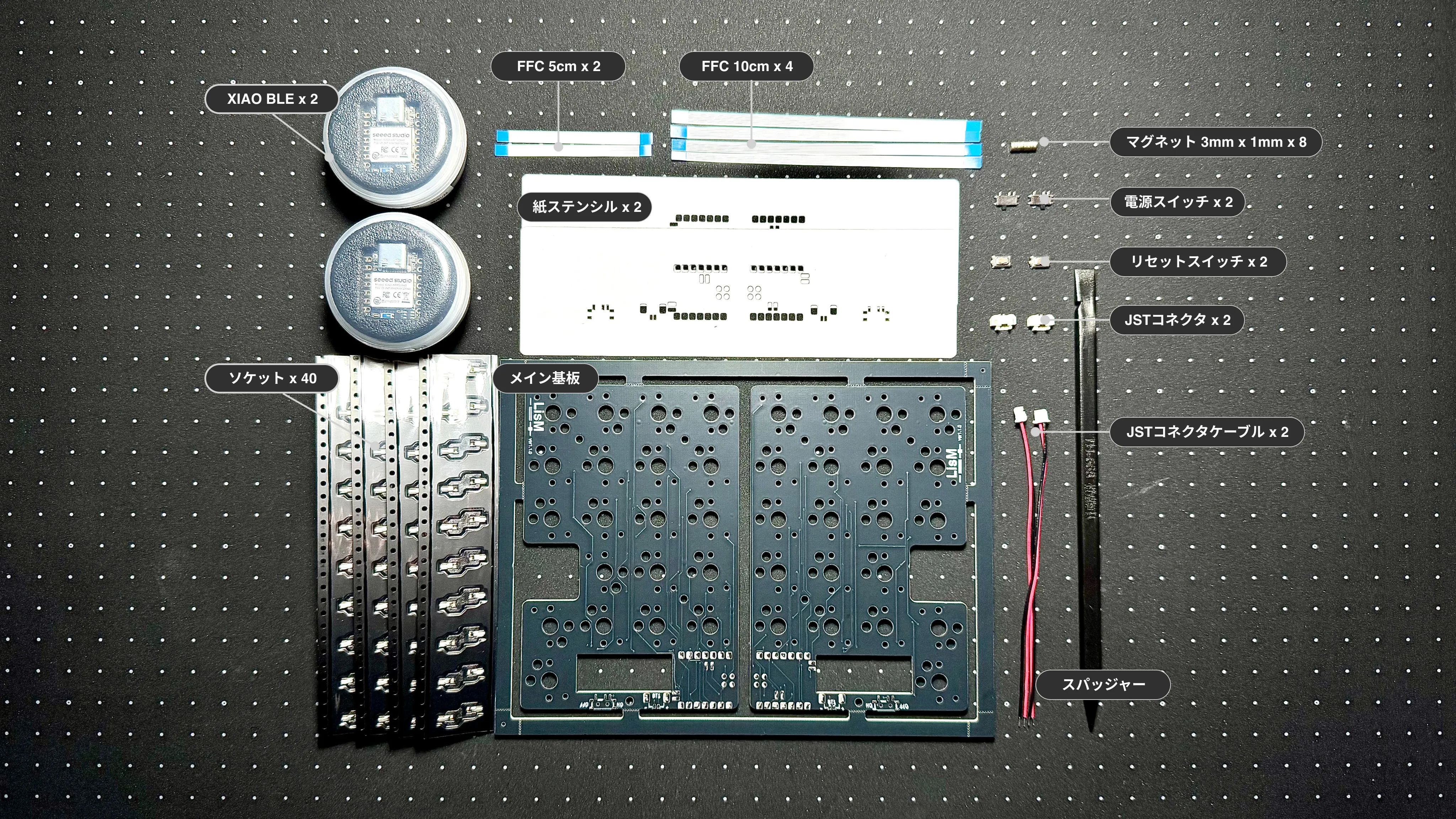
| 部品名 | 数量 | 備考 |
|---|---|---|
| メイン基板 | 1 | |
| Seeed Studio XIAO nRF52840 🔗広告 | 2 | 2025/11から同梱 |
| 電源スイッチ | 2 | MSK-12C02 |
| リセットスイッチ | 2 | SKQYACE010 |
| JSTコネクタ | 2 | 2p SMD Horizontal |
| JSTコネクタケーブル | 2 | 2p |
| ソケット 🔗広告 | 40 | Kailh Choc V1, V2用 |
| FFC (フレキシブルフラットケーブル) | 4 | 6pin 0.5mm Forward 10cm (2枚予備) |
| FFC (フレキシブルフラットケーブル) | 2 | 6pin 0.5mm Forward 5cm (予備) |
| スパッジャー | 1 | FFCコネクタ用 |
| 紙ステンシル | 2 | XIAOリフロー用 (1枚予備) |
| 旧仕様のみ マグネット | 8 | 3mm x 1mm 旧マグネット式に同梱(現行は同梱なし) |
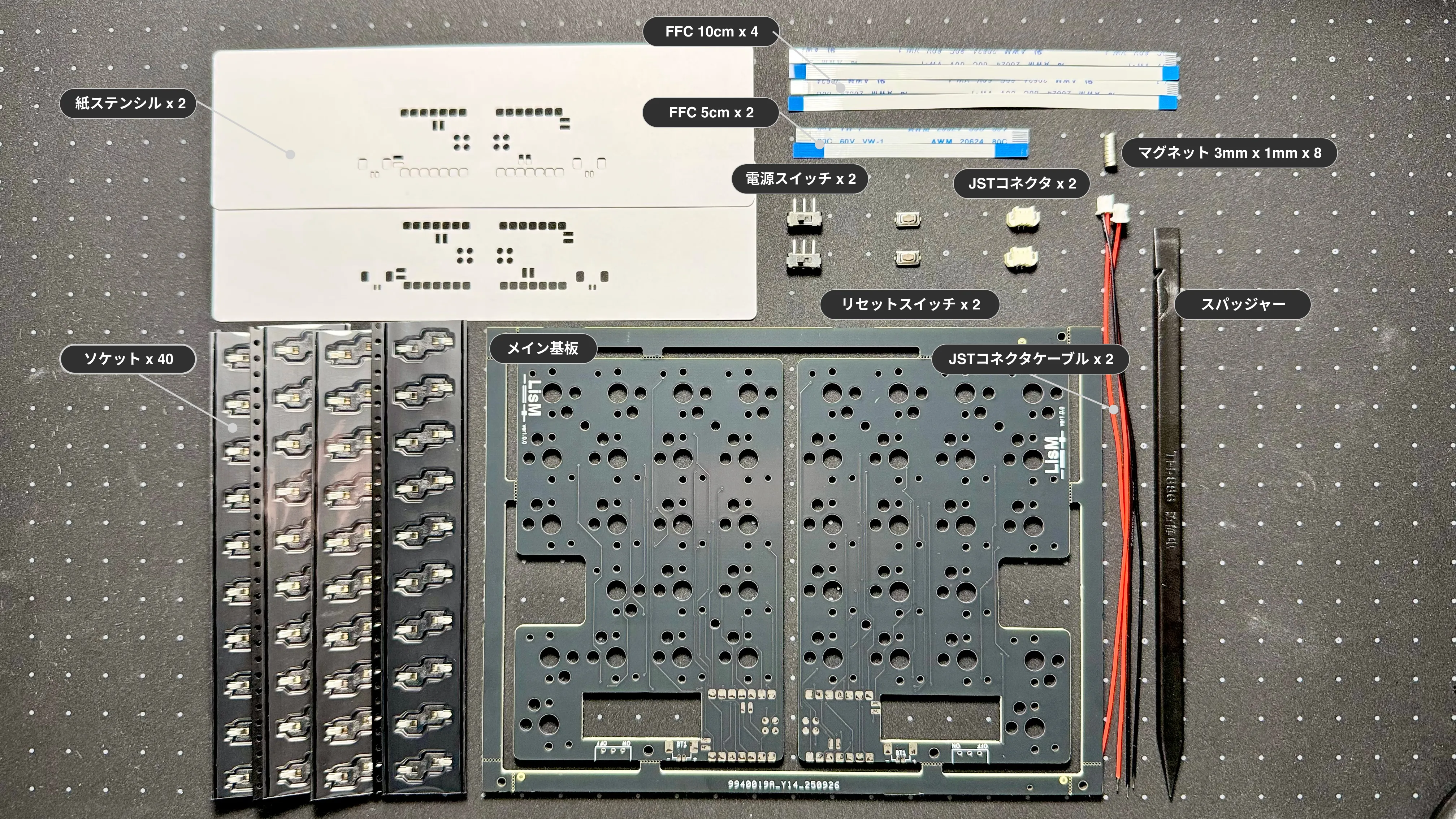
| 部品名 | 数量 | 備考 |
|---|---|---|
| メイン基板 | 1 | |
| 電源スイッチ | 2 | MSK-12D19 |
| リセットスイッチ | 2 | SKQYACE010 |
| JSTコネクタ | 2 | 2p SMD Horizontal |
| JSTコネクタケーブル | 2 | 2p |
| ソケット 🔗広告 | 40 | Kailh Choc V1, V2用 |
| FFC (フレキシブルフラットケーブル) | 4 | 6pin 0.5mm Forward 10cm (2枚予備) |
| FFC (フレキシブルフラットケーブル) | 2 | 6pin 0.5mm Forward 5cm (予備) |
| スパッジャー | 1 | FFCコネクタ用 |
| 紙ステンシル | 2 | XIAOリフロー用 (1枚予備) |
| 旧仕様のみ マグネット | 8 | 3mm x 1mm 旧マグネット式に同梱(現行は同梱なし) |
ケースはフローティングデザインとフラットデザインの2種類あります。
スイッチプレート・マイコンカバー・電源スイッチカバーはフローティングデザインとフラットデザインで共通です。
部品も共通のため、画像はフラットデザインを使用します。
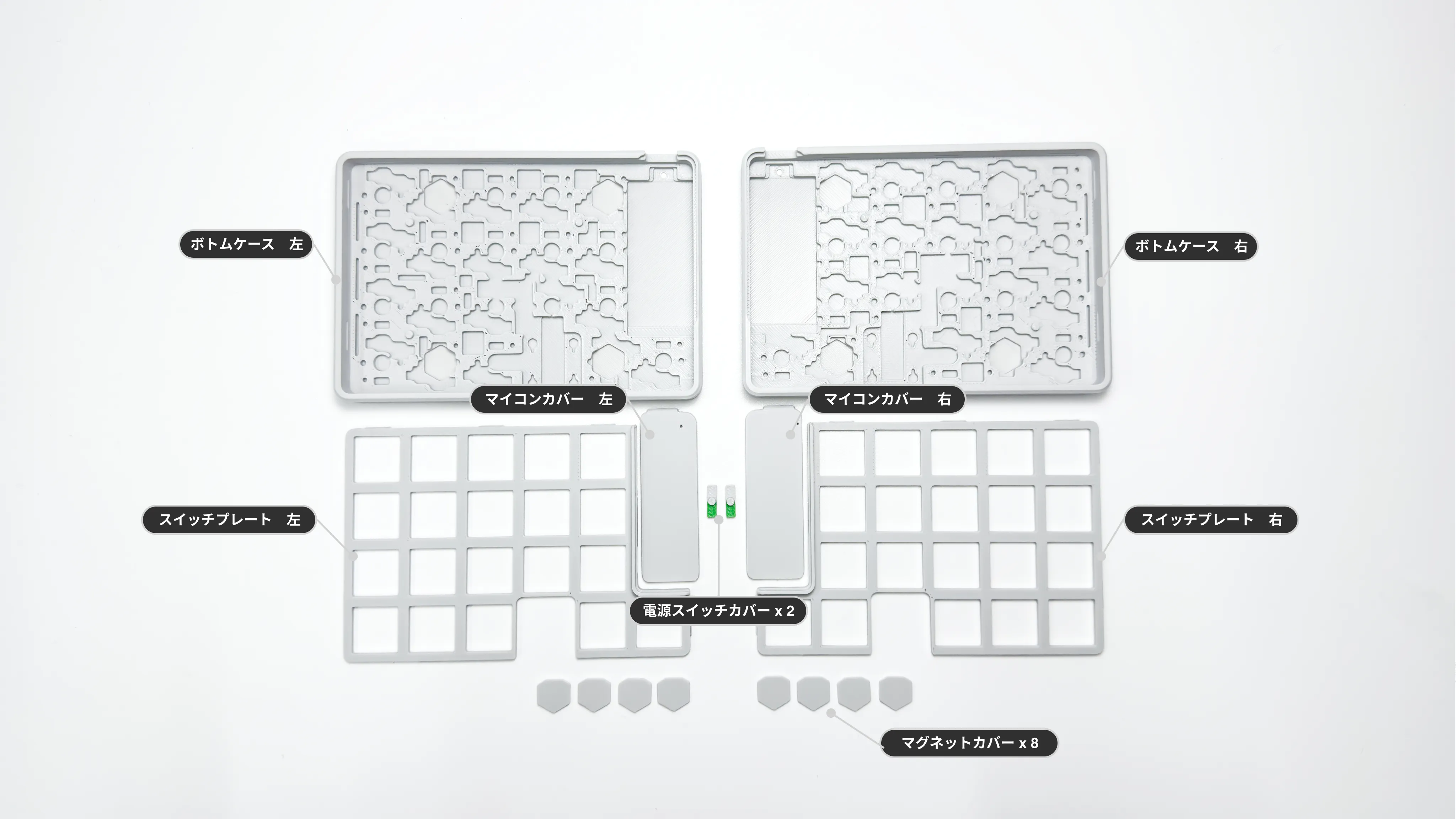
| 部品名 | モデル名 | 備考 |
|---|---|---|
| ボトムケース 左 | Left_BottomPart | |
| ボトムケース 右 | Right_BottomPart | |
| スイッチプレート 左 | Left_SwitchPlate | |
| スイッチプレート 右 | Right_SwitchPlate | |
| マイコンカバー 左 | Left_MCUCover | |
| マイコンカバー 右 | Right_MCUCover | |
| 電源スイッチカバー 左 | Left_PowerSwitch | |
| 電源スイッチカバー 右 | Right_PowerSwitch | |
| マグネットカバー | Left/Right_MagnetSpaceFiller | 左右共通 |
ボトムケース・電源スイッチカバーは共通です。
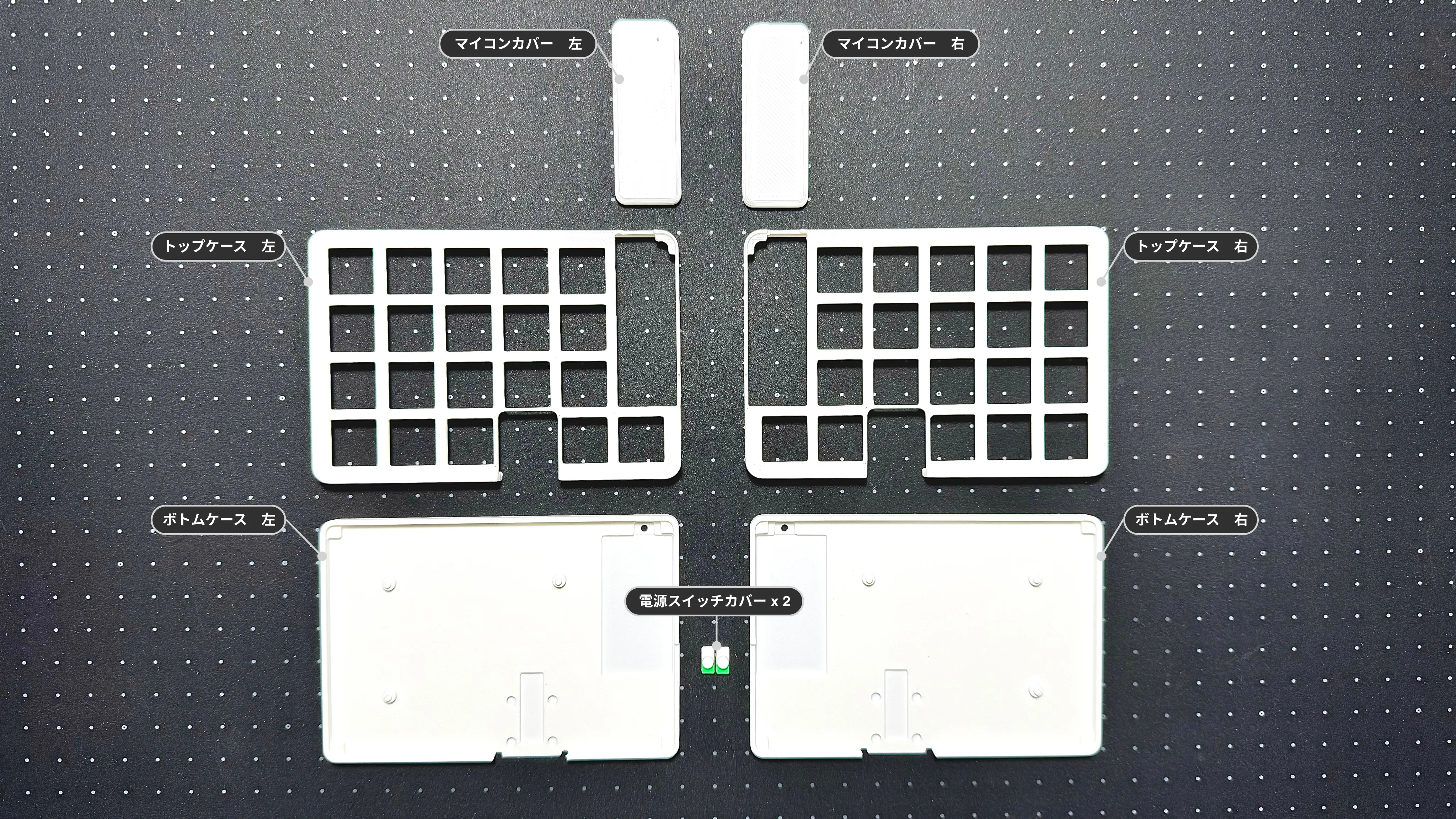
| 部品名 | モデル名 | 備考 |
|---|---|---|
| ボトムケース 左 | Left_BottomPart | |
| ボトムケース 右 | Right_BottomPart | |
| トップケース 左 | Left_Floating_TopPart | |
| トップケース 右 | Right_Floating_TopPart | |
| マイコンカバー 左 | Left_MCU_Cover | |
| マイコンカバー 右 | Right_MCU_Cover | |
| 電源スイッチカバー | Left/Right_Switch | 左右共通 |
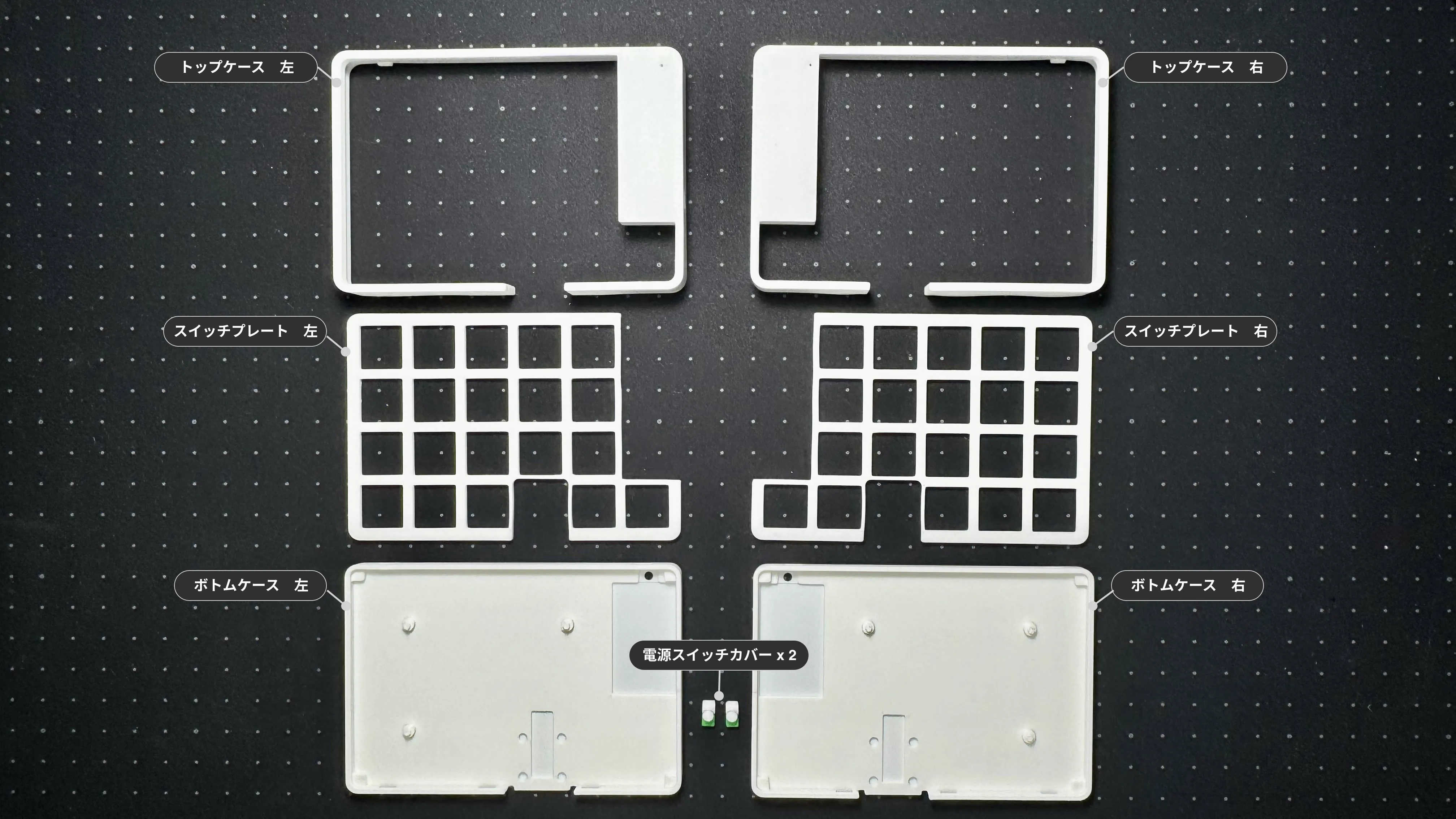
| 部品名 | モデル名 | 備考 |
|---|---|---|
| ボトムケース 左 | Left_BottomPart | |
| ボトムケース 右 | Right_BottomPart | |
| スイッチプレート 左 | Left_SwitchPlate | |
| スイッチプレート 右 | Right_SwitchPlate | |
| トップケース 左 | Left_TopPart | |
| トップケース 右 | Right_TopPart | |
| 電源スイッチカバー | Left/Right_Switch | 左右共通 |
別途必要なもの
Section titled “別途必要なもの”| 部品 | 数量 | 備考 |
|---|---|---|
| バッテリー | 2 | 下記参照 |
| キースイッチ | 40 | Kailh Choc V1 または V2 |
| キーキャップ | 40 | 16.5mm x 16.5mm以下を推奨 |
| USB-C ケーブル | 1 | PCとの接続用 |
| 任意 滑り止め | - | GRIPLUS(グリップラス) 🔗広告がオススメ |
| 任意 左右連結用マグネット 10x1mm | 8 | 共計技研 N54マグネット 🔗広告がオススメ (オプション未選択の方) |
バッテリーについて
組み立てオプション OP3-A / OP3-Bをご利用されない場合、下記いずれかをご用意ください。
- 3.7V リチウムポリマーバッテリー(302025型〜302040型)
- リチウムイオンコインバッテリー LIR1655 保護回路基板
| 部品 | 数量 | 備考 |
|---|---|---|
| 3.7Vリチウムポリマーバッテリー | 2 | 302040 ~ 302030型を推奨 (組み立てOP3を選択された方は取り付け済) |
| キースイッチ | 40 | Kailh Choc V1 または V2 |
| キーキャップ | 40 | 16.5mm x 16.5mm以下を推奨 |
| USB-C ケーブル | 1 | PCとの接続用 |
| 任意 滑り止め | - | GRIPLUS(グリップラス) 🔗広告がオススメ |
| 任意 左右連結用マグネット 10x1mm | 8 | 共計技研 N54マグネット 🔗広告がオススメ |
| 任意 接着剤 | - | マグネット固定用 (オススメ 🔗広告) |
| 部品 | 数量 | 備考 |
|---|---|---|
| Seeed Studio XIAO nRF52840 🔗広告 | 2 | 組み立てOP2, 3, 4 を選択された方はキットに同梱 |
| 3.7Vリチウムポリマーバッテリー | 2 | 302035型 or 302030型を推奨 (組み立てOP4を選択された方はキットに同梱) |
| キースイッチ | 40 | Kailh Choc V1 または V2 |
| キーキャップ | 40 | 16.5mm x 16.5mm以下を推奨 |
| USB-C ケーブル | 1 | PCとの接続用 |
| 任意 滑り止め | - | GRIPLUS(グリップラス) 🔗広告がオススメ |
| 任意 左右連結用マグネット 10x1mm | 8 | 共計技研 N54マグネット 🔗広告がオススメ |
| 任意 接着剤 | - | マグネット固定用 (オススメ 🔗広告) |
- はんだごて
- はんだ
- ピンセット
- ニッパー
- ドライバー (+)
- やすり
リフローを行う場合:
| 工具名 | 備考 |
|---|---|
| はんだペースト | 低温 or 中温 (参考 🔗広告) |
| はんだペースト用工具 | ヘラ、スキージー、プラスチックカードなど |
| ホットプレート | 私が使用している物 🔗広告 |
組み立て手順
Section titled “組み立て手順”1 XIAOとJSTコネクタのリフロー
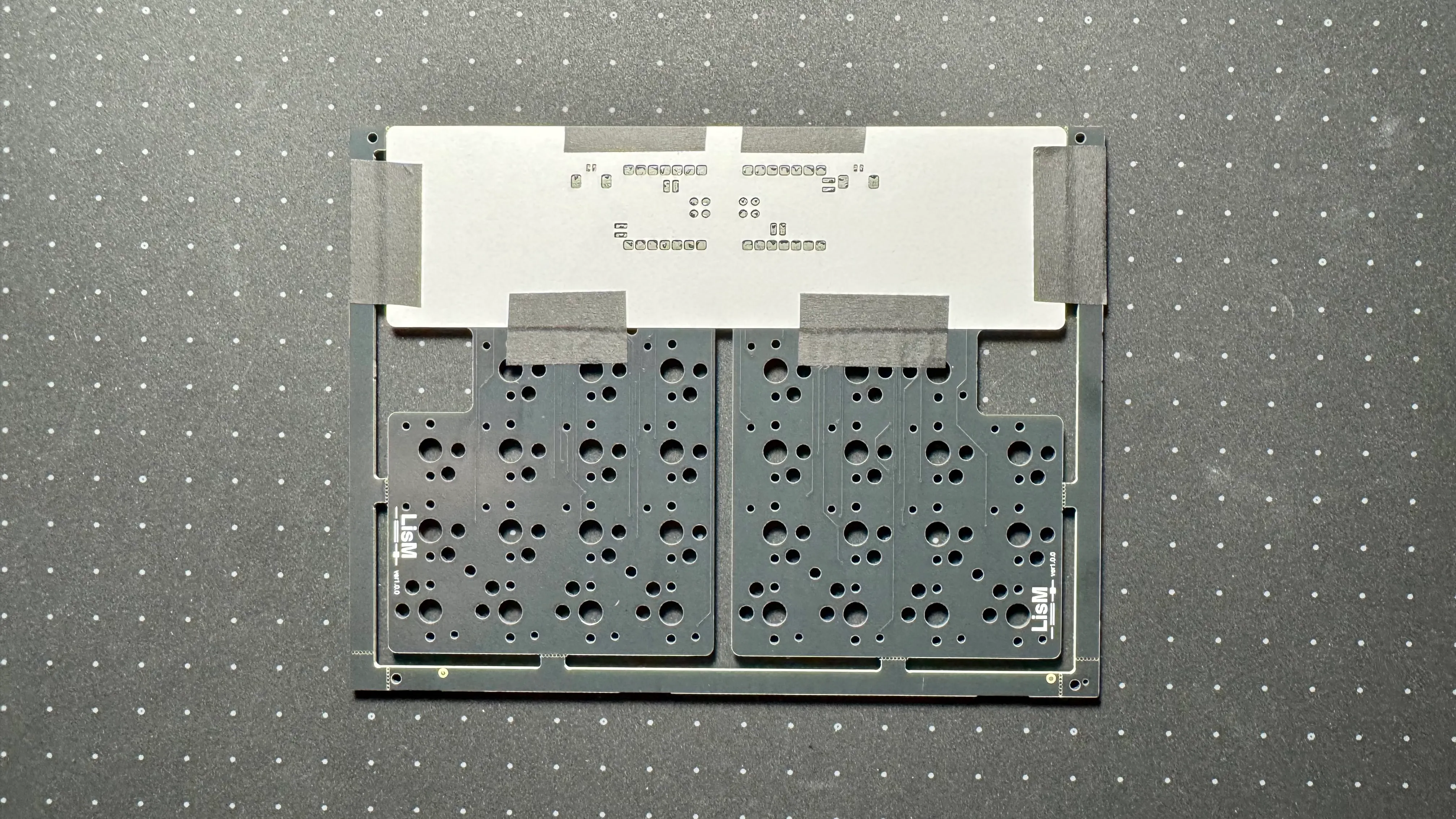
Section titled “1 XIAOとJSTコネクタのリフロー”メイン基板にXIAOとコネクタをリフローで取り付けます。(v1.1.0以降は電源スイッチも)
コネクタや電源スイッチは通常のはんだごてでも取り付け可能ですが、XIAOはリフローが必須です。
-
付属の紙ステンシルを基板の指定の場所にテープなどでしっかりと固定します。
基板とステンシルの間に浮きがないように注意してください。
-
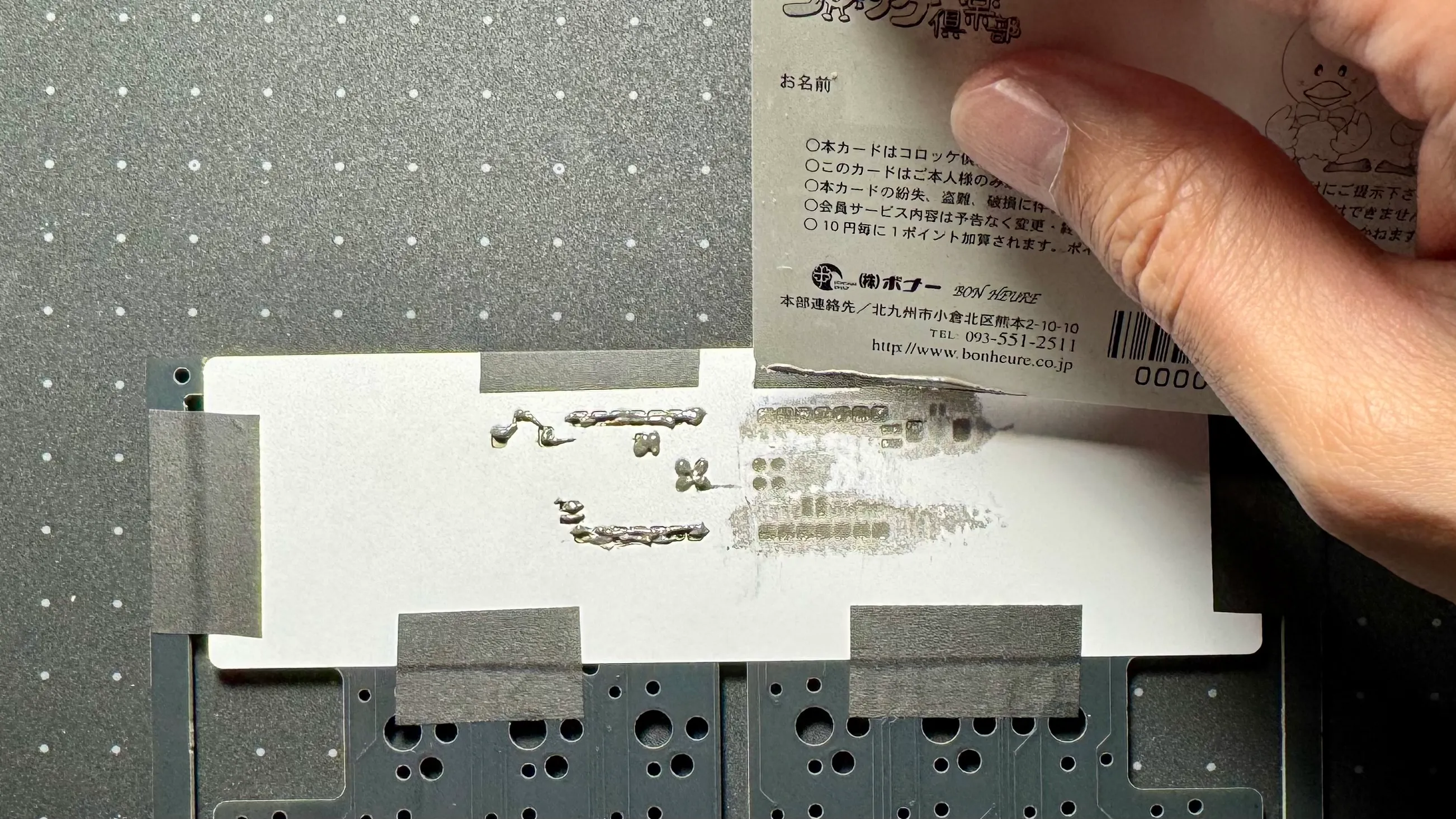
ステンシルの上からヘラなどではんだペーストを塗布します。
-
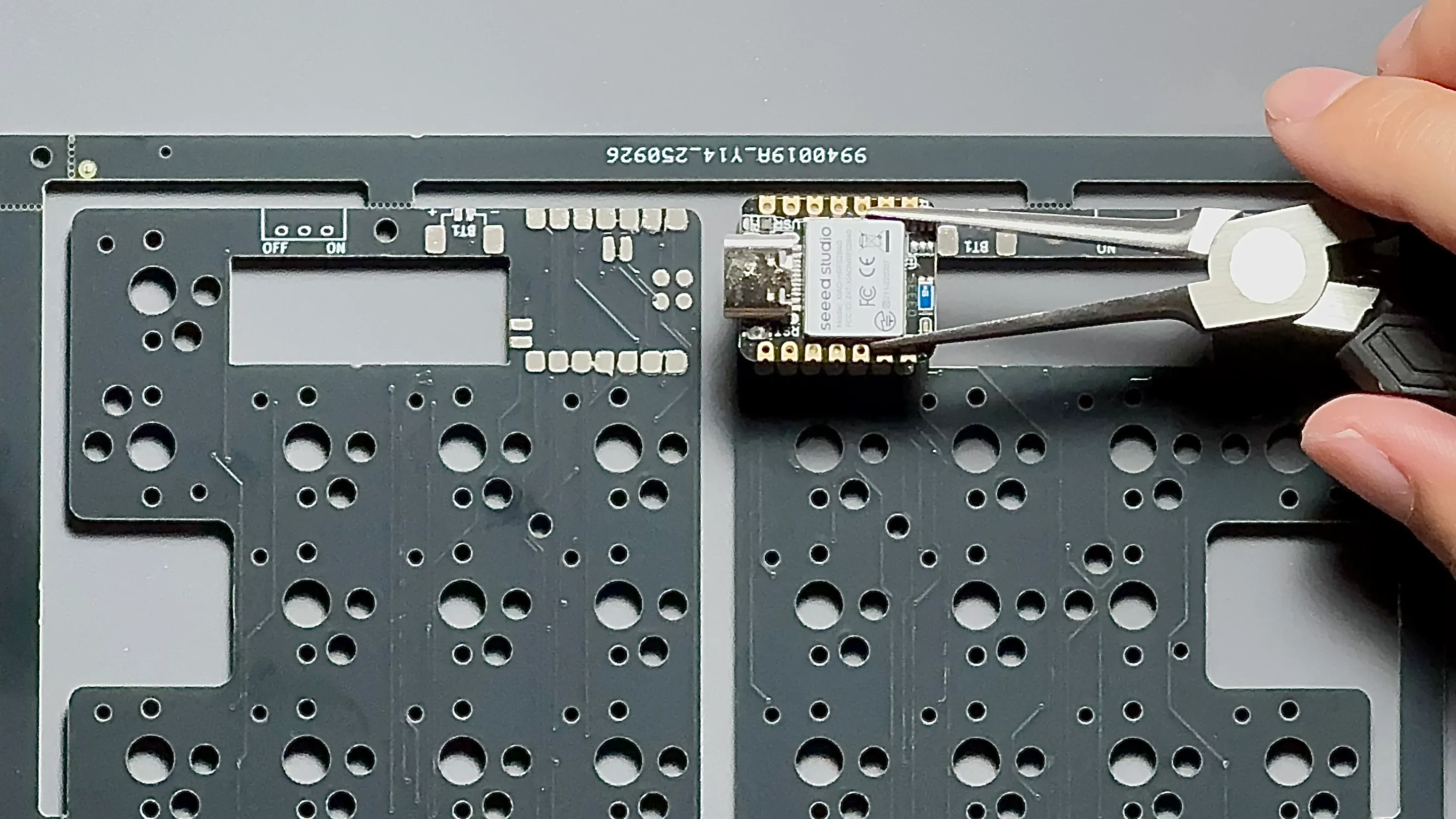
ステンシルをゆっくりと剥がし、XIAO・コネクタ・電源スイッチを所定の位置に載せます。
-
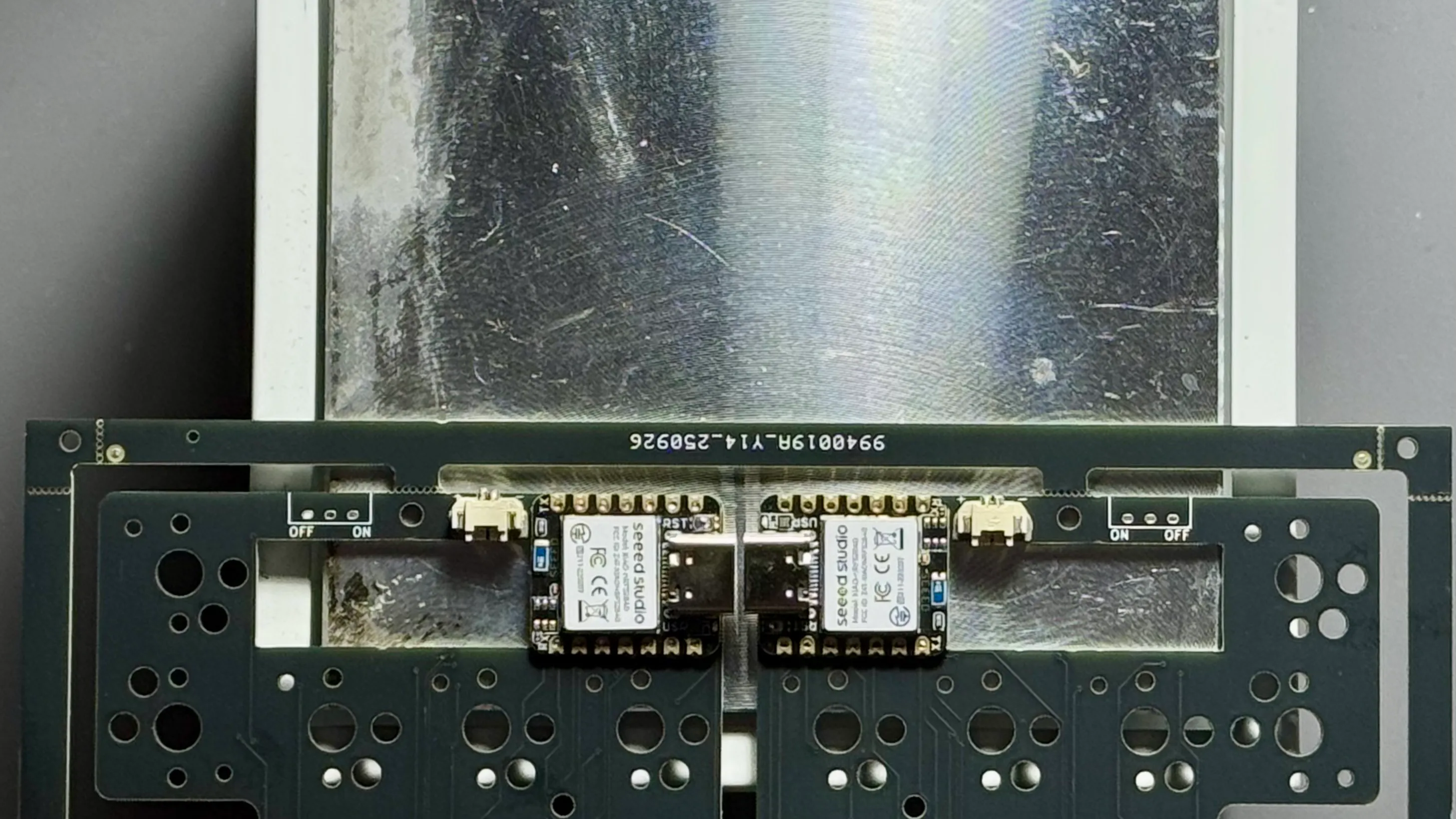
ホットプレートで加熱し、リフローを行います。
温度や時間は、使用するはんだペーストの仕様に従ってください。
2 基板の切り離し
Section titled “2 基板の切り離し”-
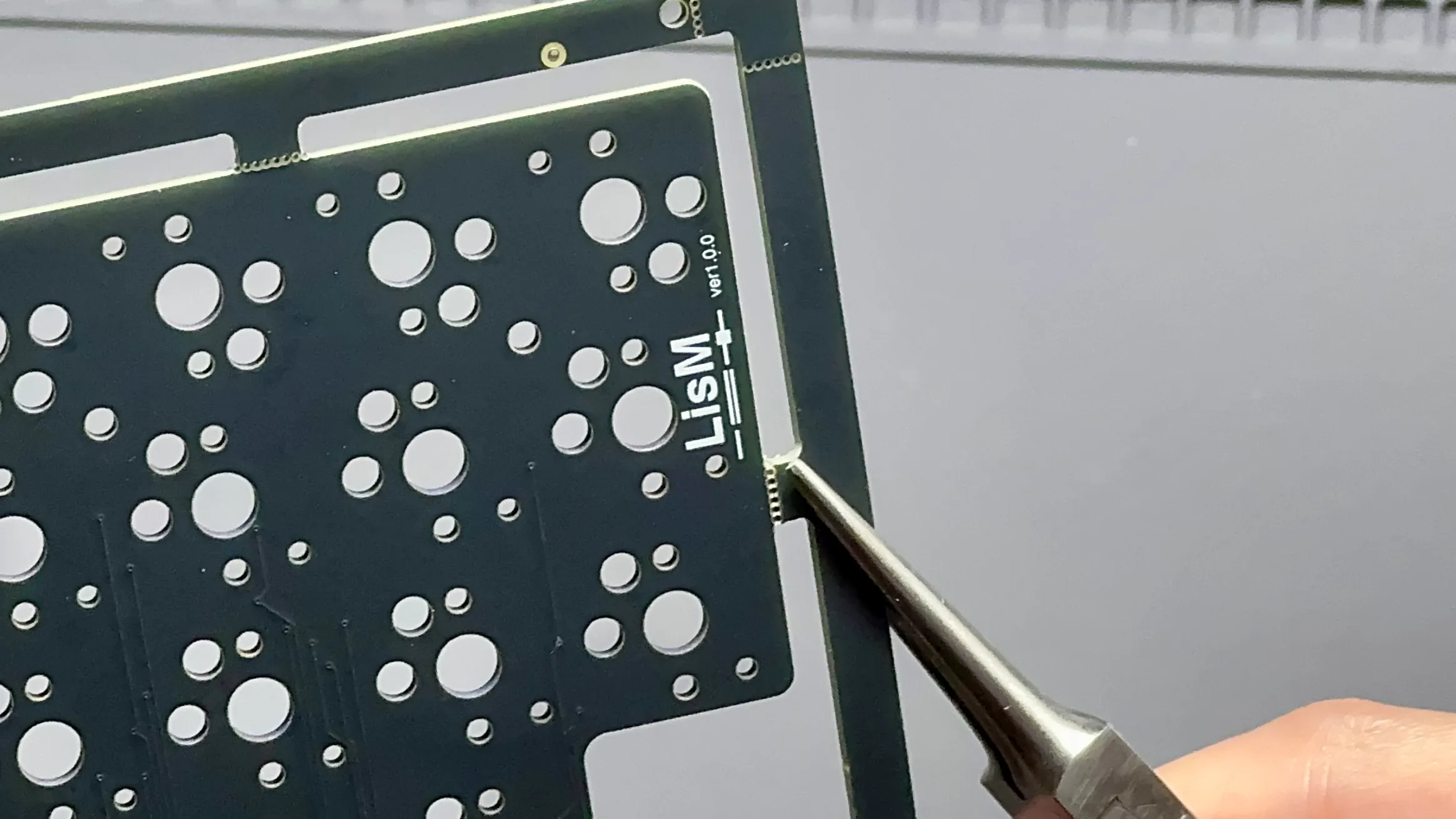
ペンチなどで折り、左右に分割してください。
固い場合は、カッターで軽く切り込みを入れると割りやすくなります。
-
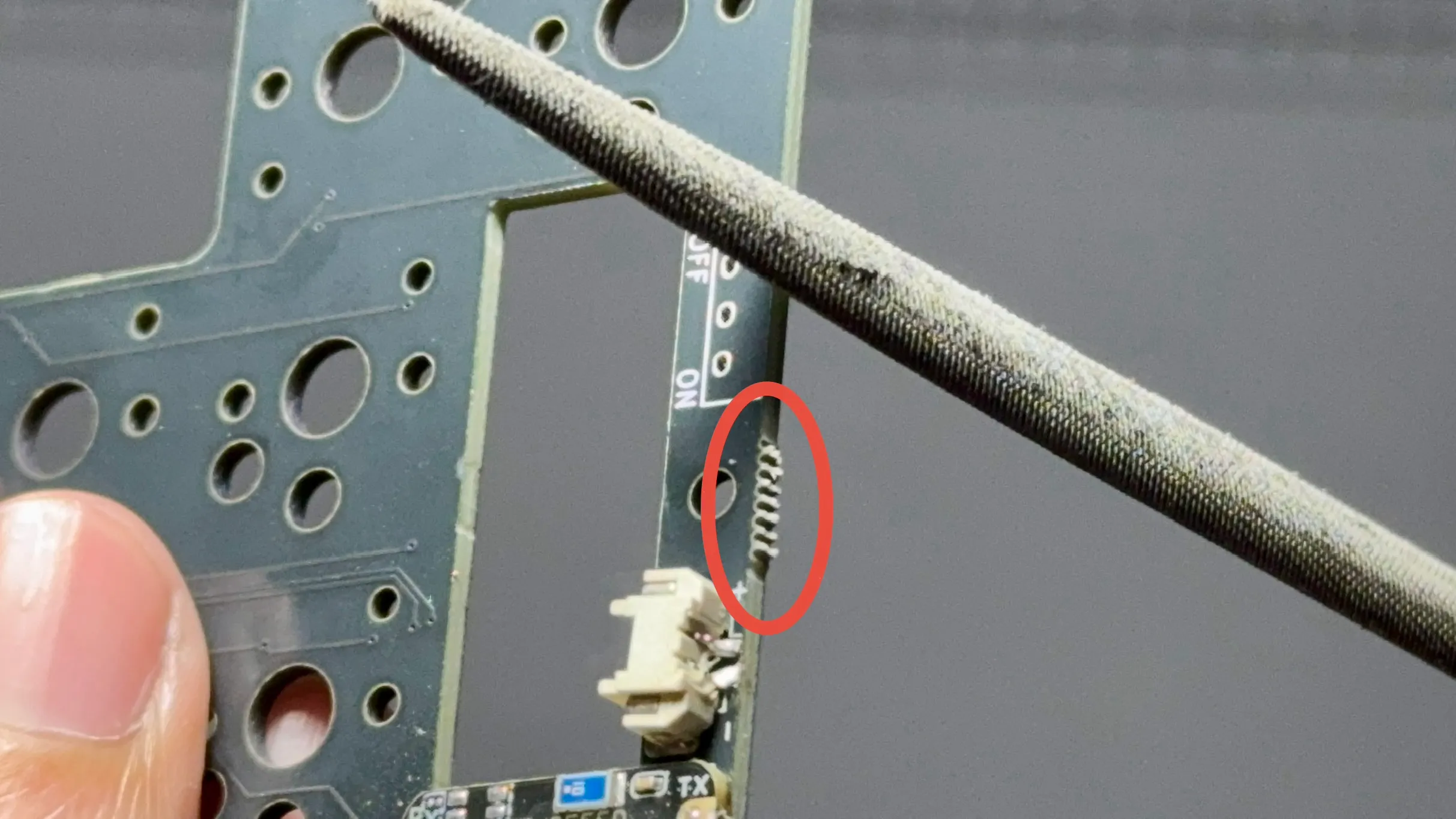
分割した部分をやすりで滑らかに整えてください。
3 各種部品のはんだ付け
Section titled “3 各種部品のはんだ付け”キーソケット
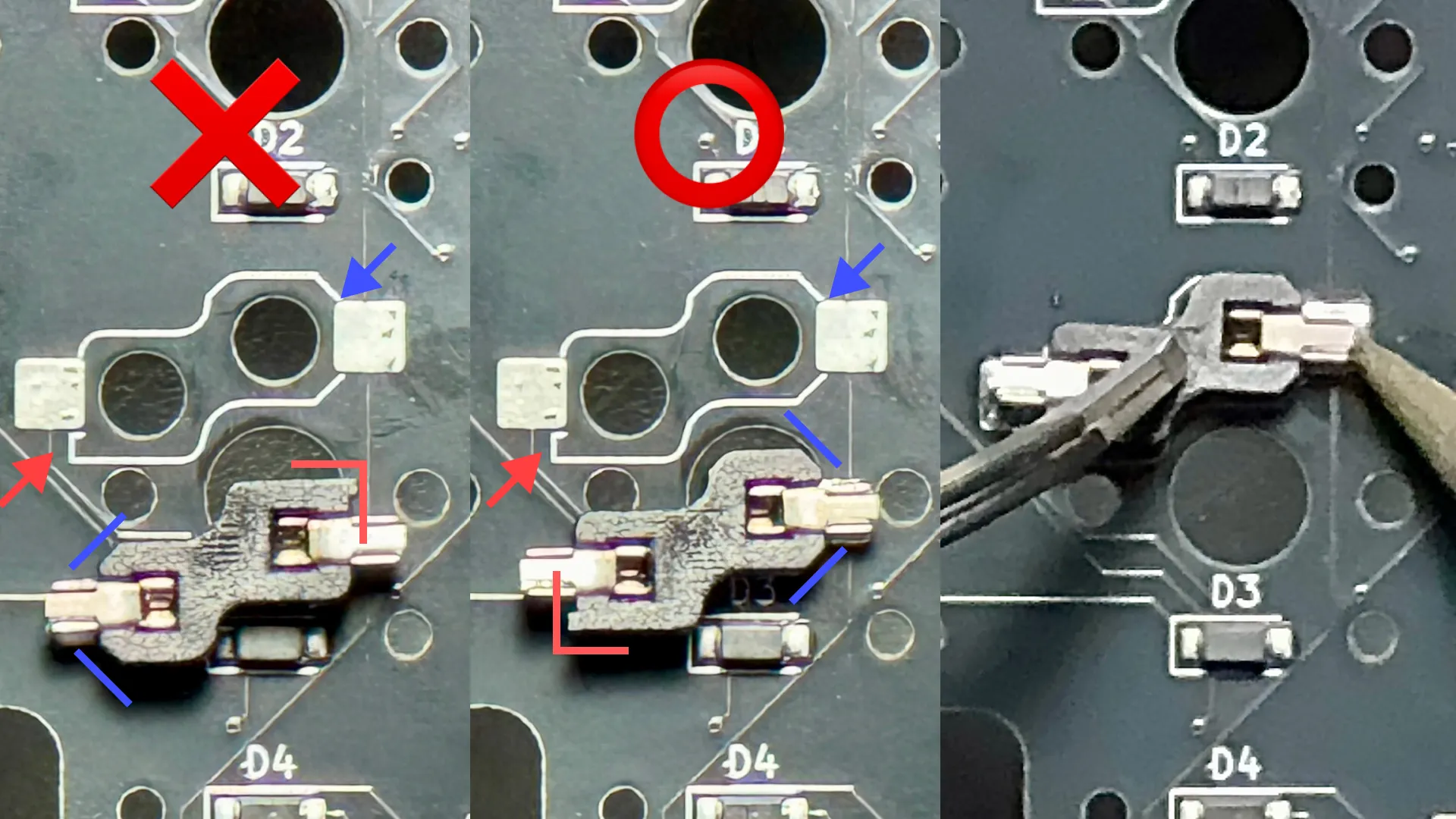
Section titled “キーソケット”- 基板のシルク(印字)に合わせて、すべてのソケットをはんだ付けします。
リセットスイッチ
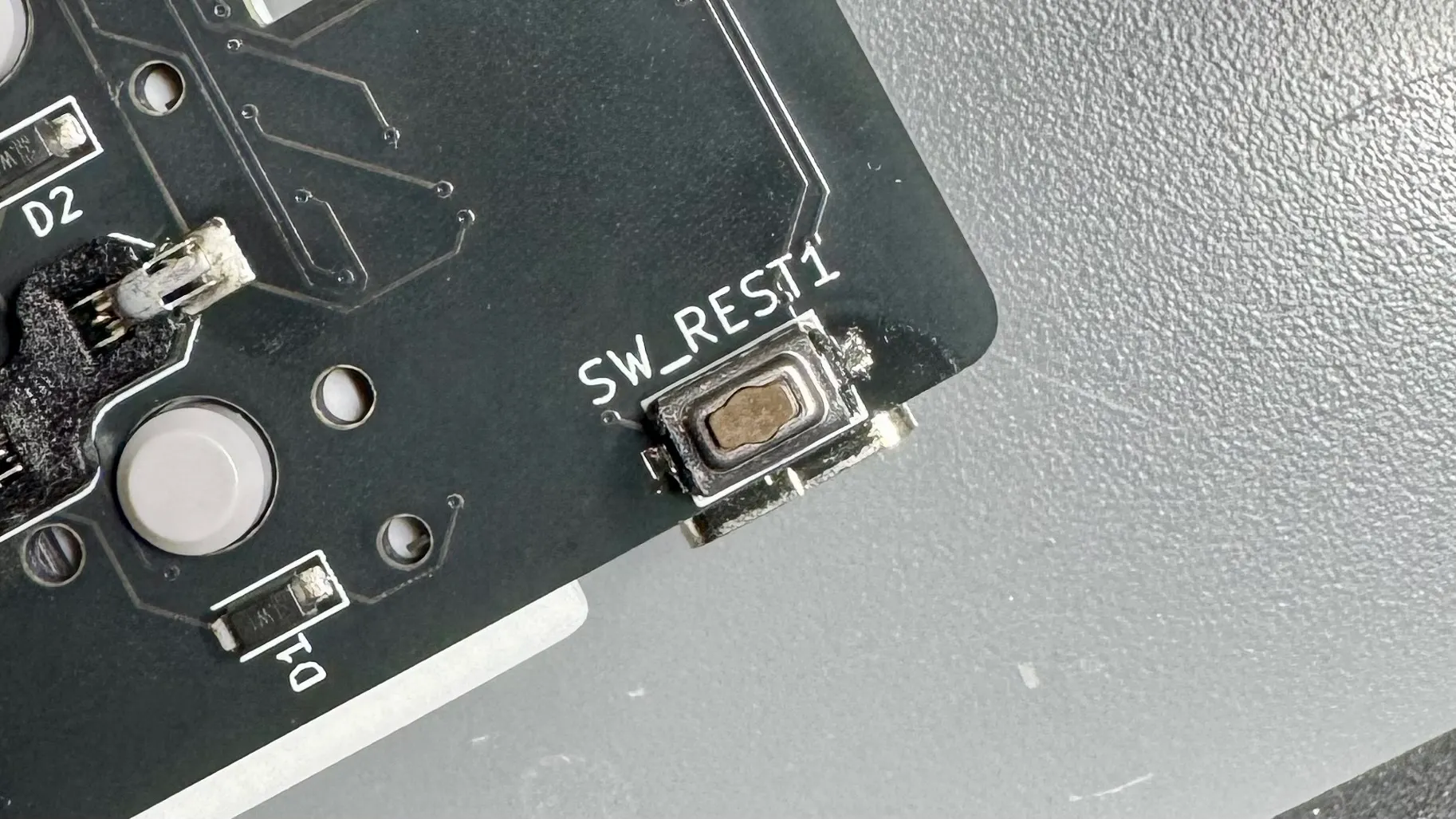
Section titled “リセットスイッチ”- XIAOの裏
SW_REST1へスイッチの両端をはんだ付けしてください。
(v1.0.0のみ) 電源スイッチ
-
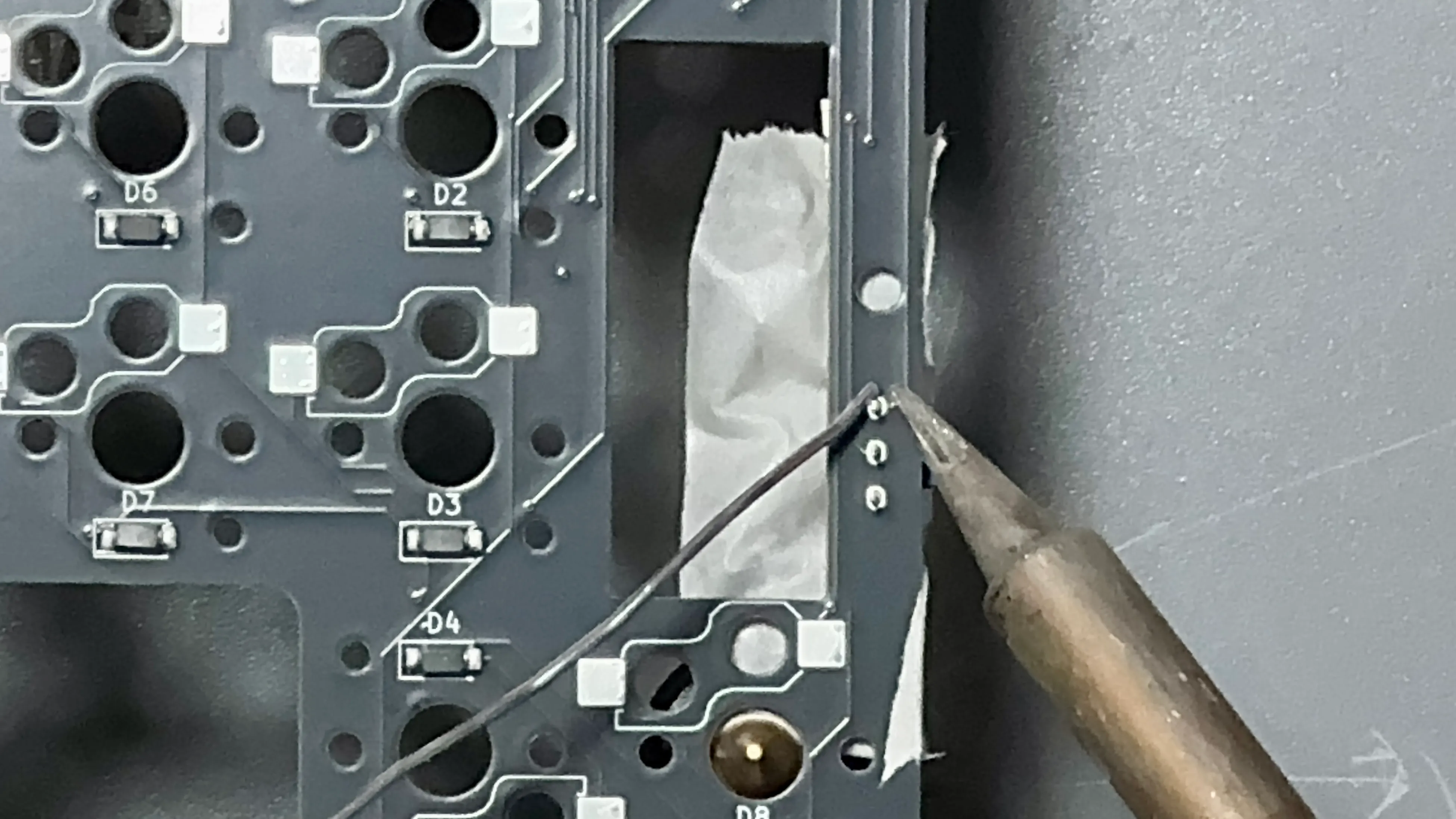
マスキングテープなどで位置を固定し、裏側から足をはんだ付けします。
-
ケースと干渉するため、はんだ付け後にはみ出た足はニッパーでカットしてください。
4 バッテリーの準備
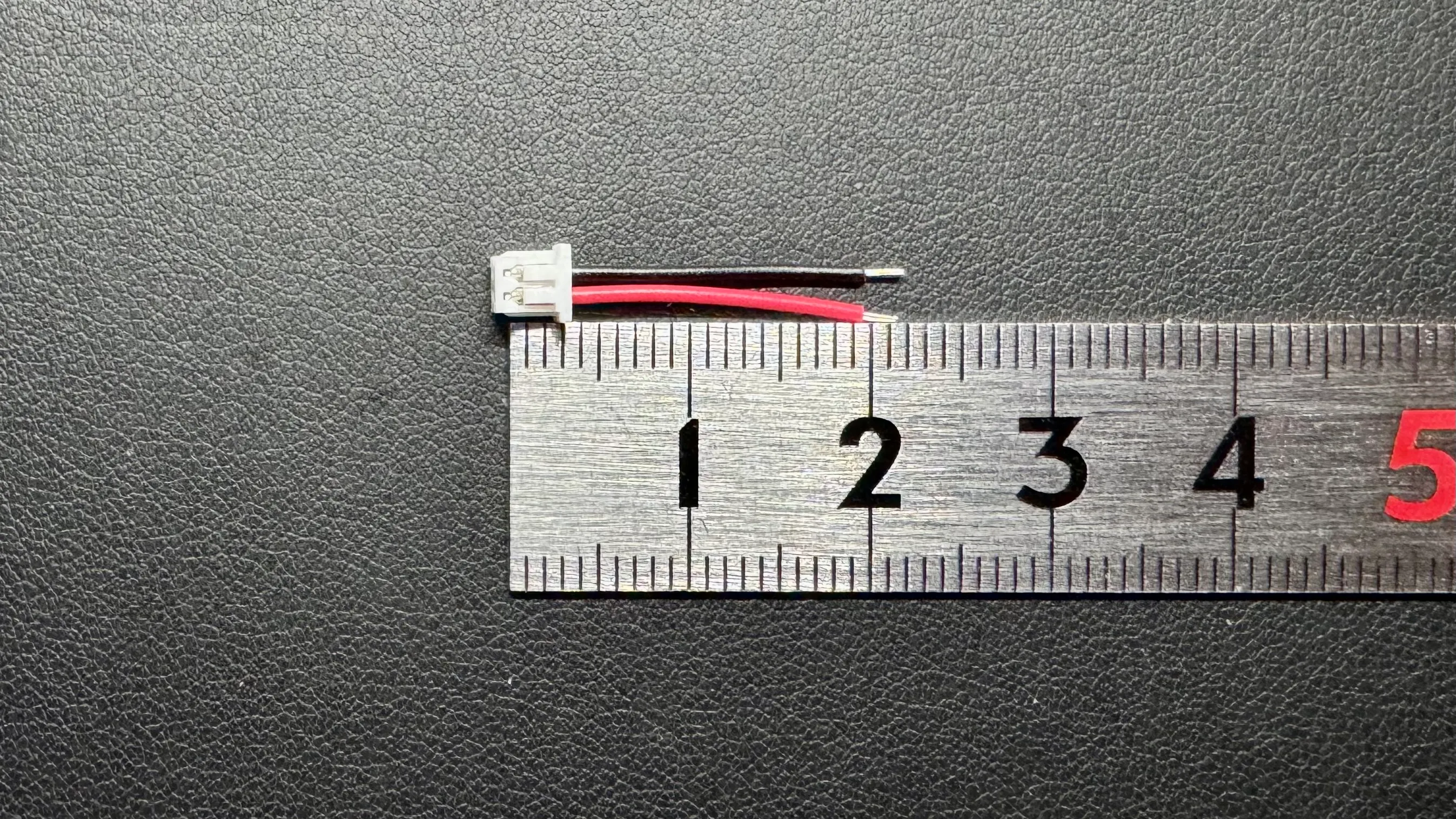
Section titled “4 バッテリーの準備”- 同梱のコネクタ付き配線を2cm程度の長さでカットして被覆を剥いてください。
- (必要に応じて)予備はんだを付けてください。
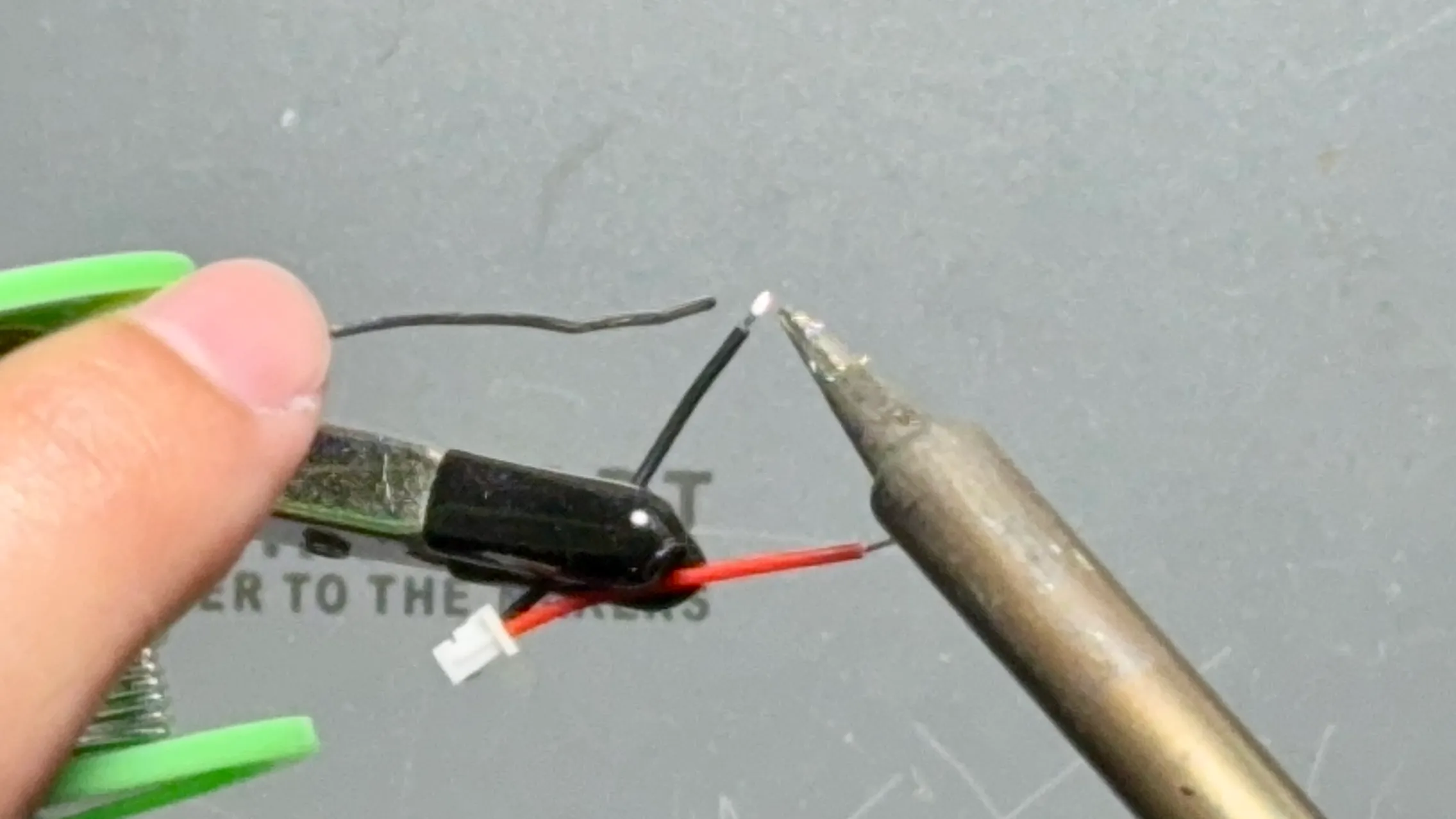
- 収縮チューブを通した後、バッテリーの配線とはんだ付けしてください。
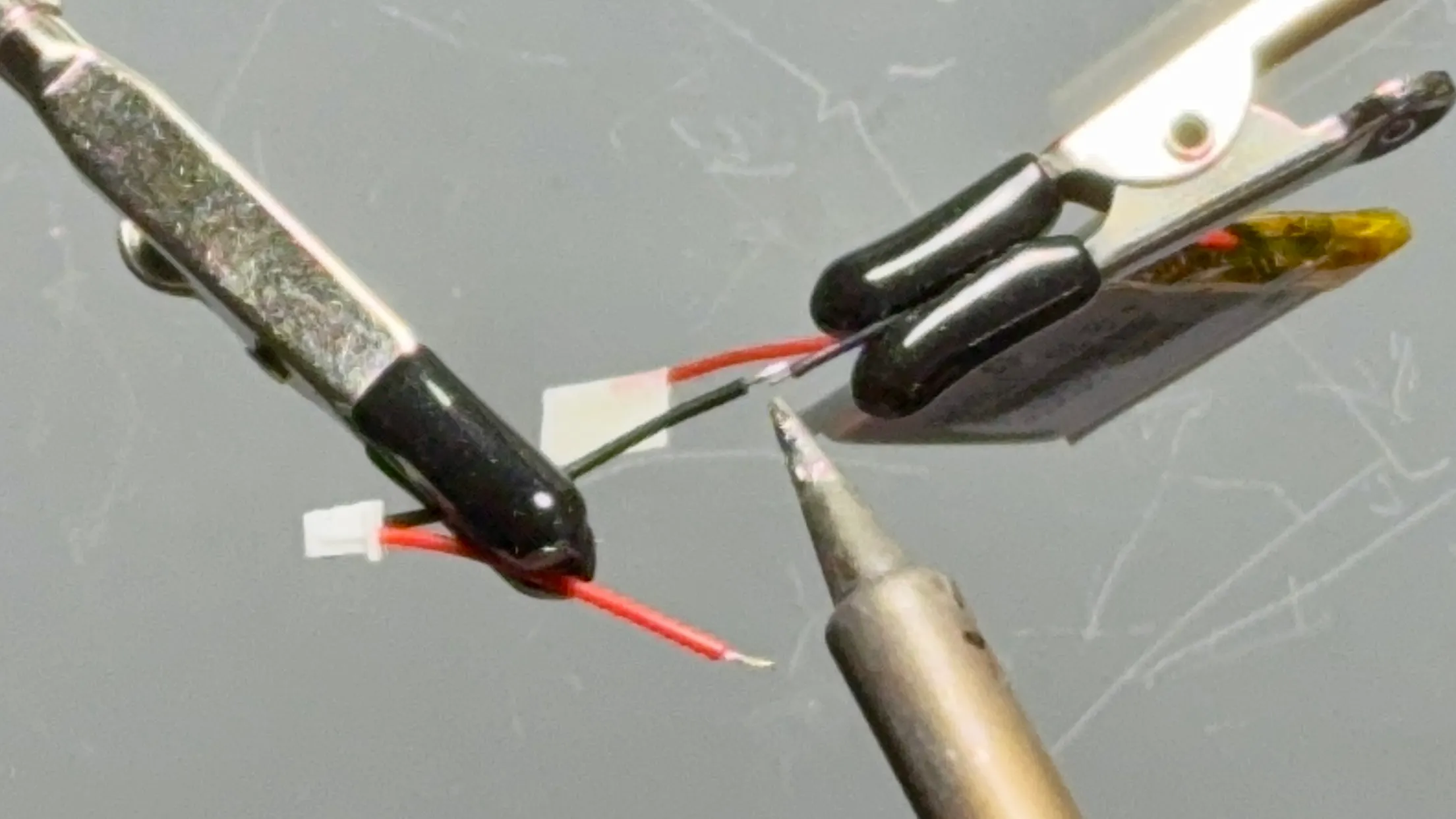
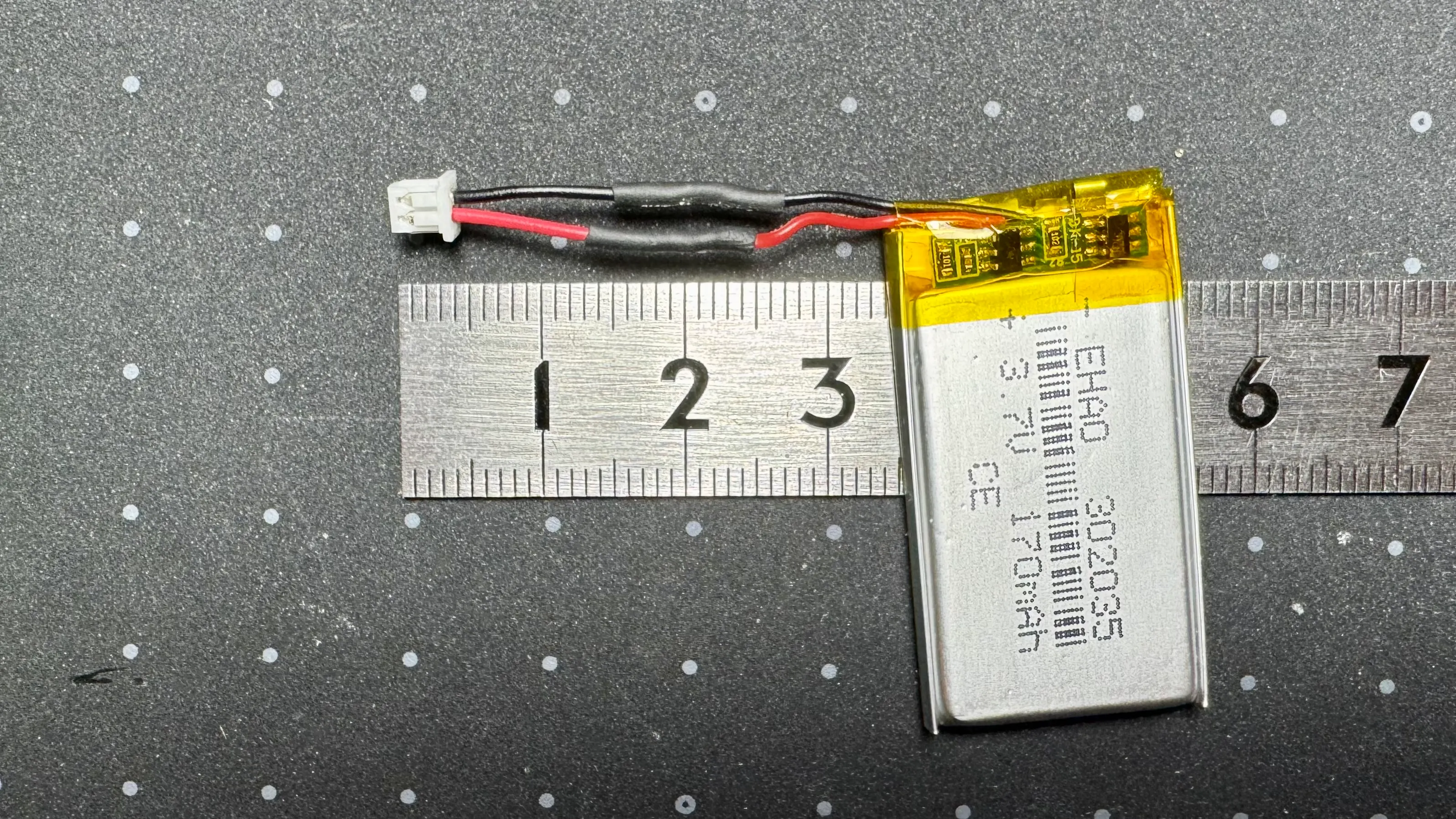
- 収縮チューブで絶縁してください。
配線の長さは、合計で3~4cm程度が理想です。
5 FFCケーブルの取り付け
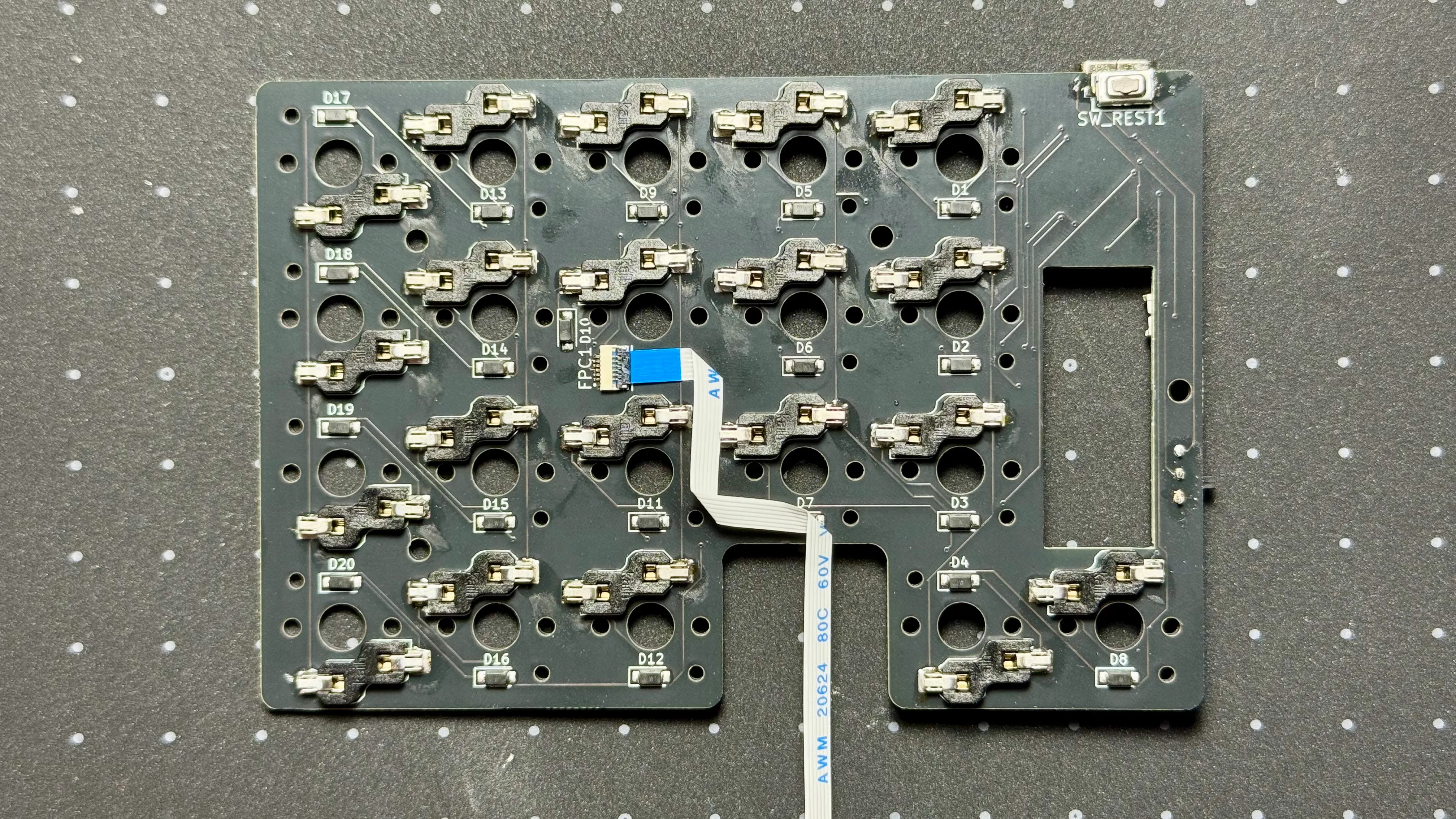
Section titled “5 FFCケーブルの取り付け”-
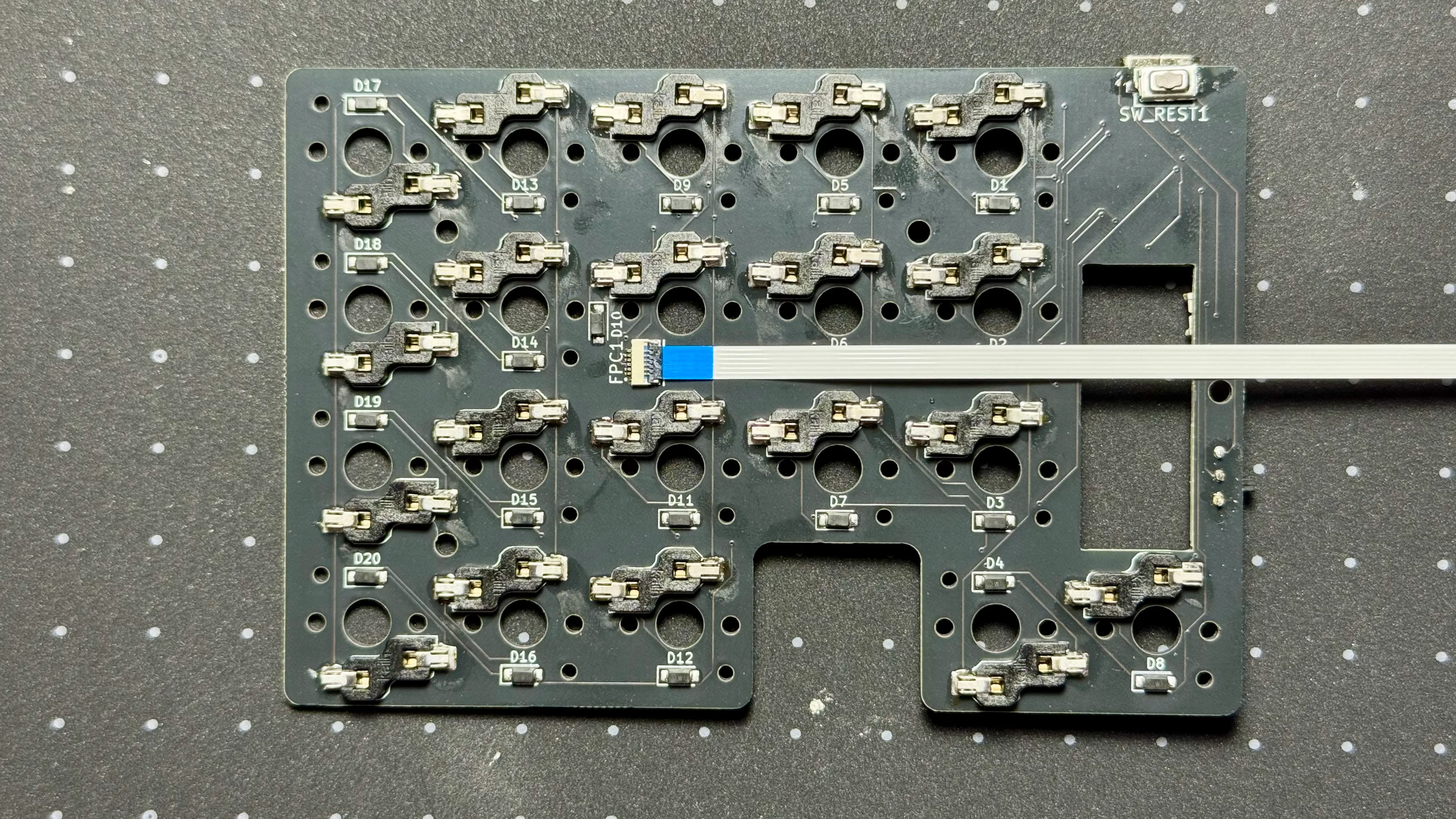
10cmのFFCをコネクタに取り付けてください。
(モジュールを固定で使用する場合は5cmのFFCを使用してもOKです。)
-
画像のようにケーブルを折り曲げておくと、ケース内で取り回しがしやすくなります。
6 ケースの組み立て
Section titled “6 ケースの組み立て”6-1 ボトムケース
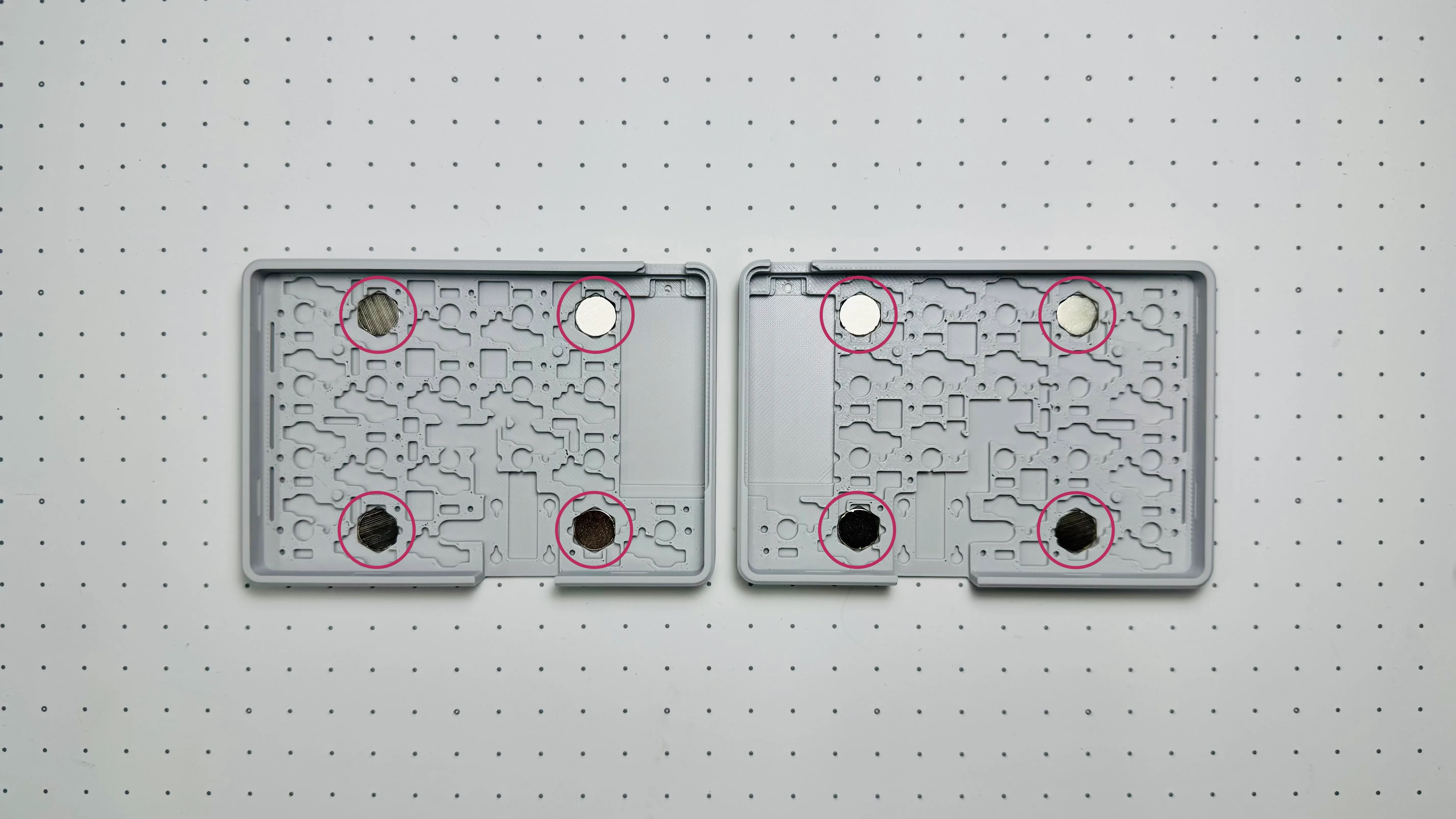
Section titled “6-1 ボトムケース”- 左右連結用マグネット(10mm x 1mm)
- 左右が引っ付くように極性に注意して左右4ヶ所ずつ押し込んで取り付けてください。
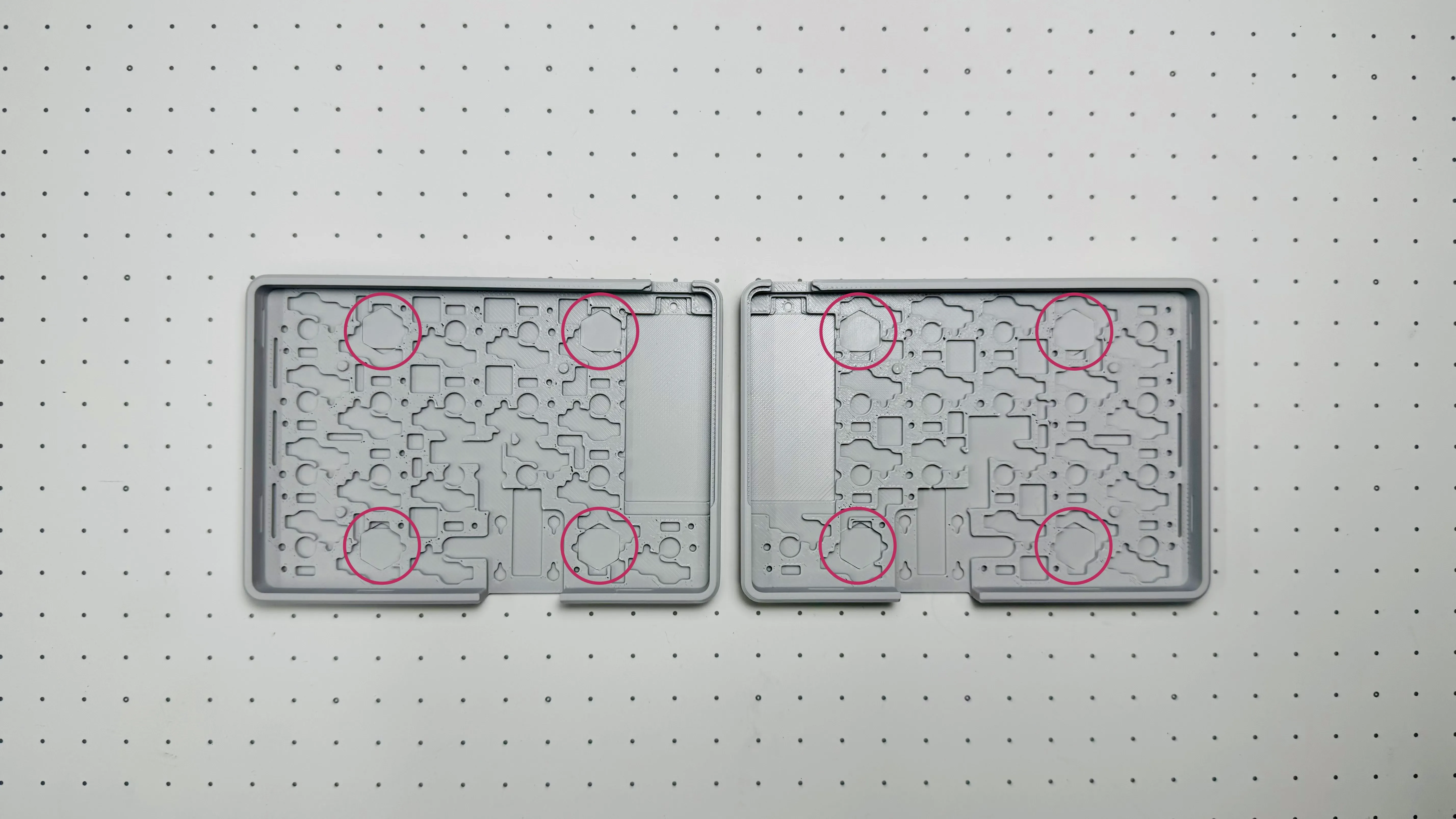
- マグネットカバーを左右4ヶ所ずつ押し込んで取り付けてください。
取り外し用の切り欠きの向きはどの向きでも問題ありません。
- 左右が引っ付くように極性に注意して左右4ヶ所ずつ押し込んで取り付けてください。
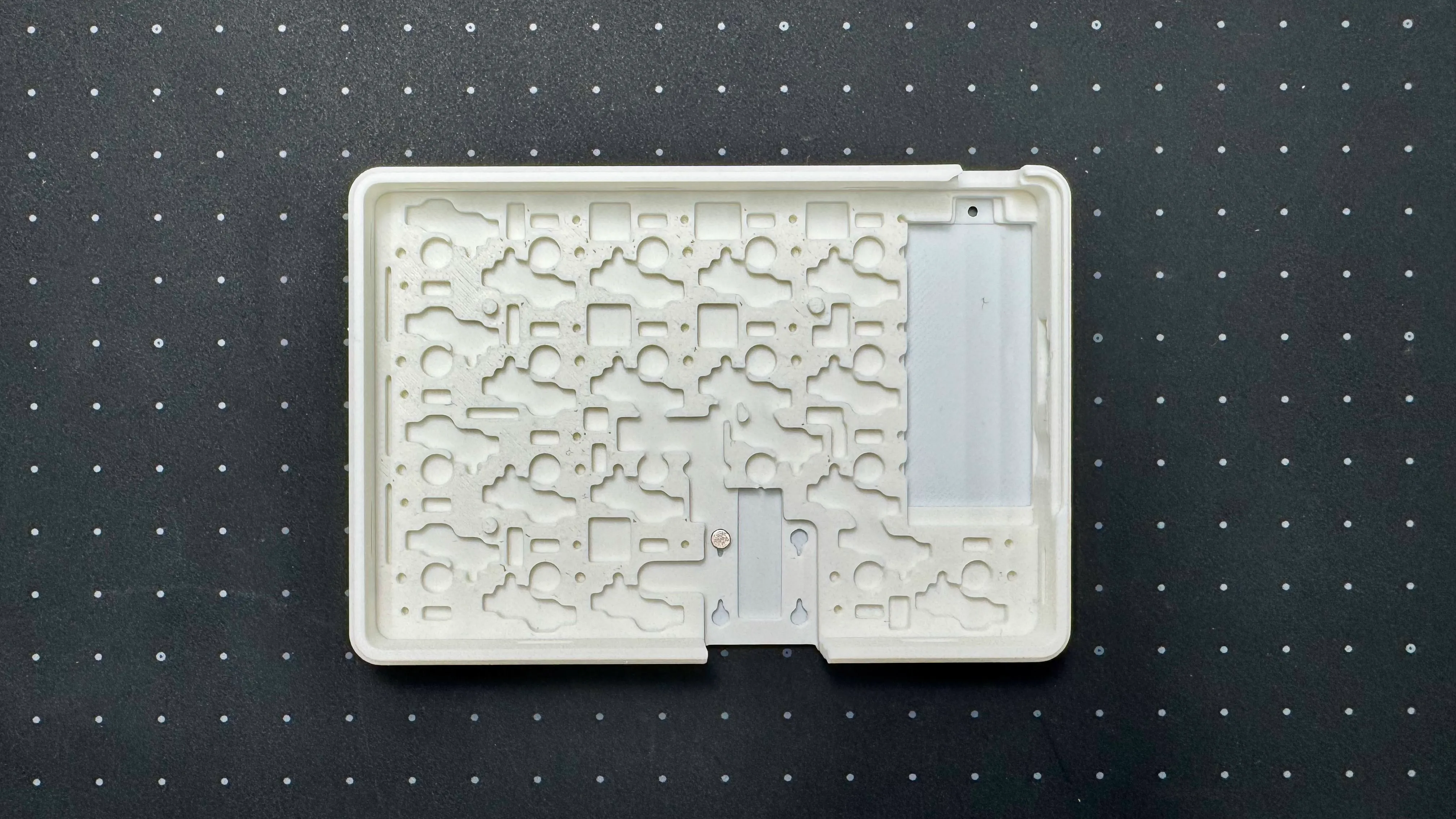
旧マグネット式ケースのみ:3mmマグネットの取り付け(左右各4個)
ボトムケースのモジュール部分にマグネットを取り付けます。
定規などで押さえて取り付けてください。
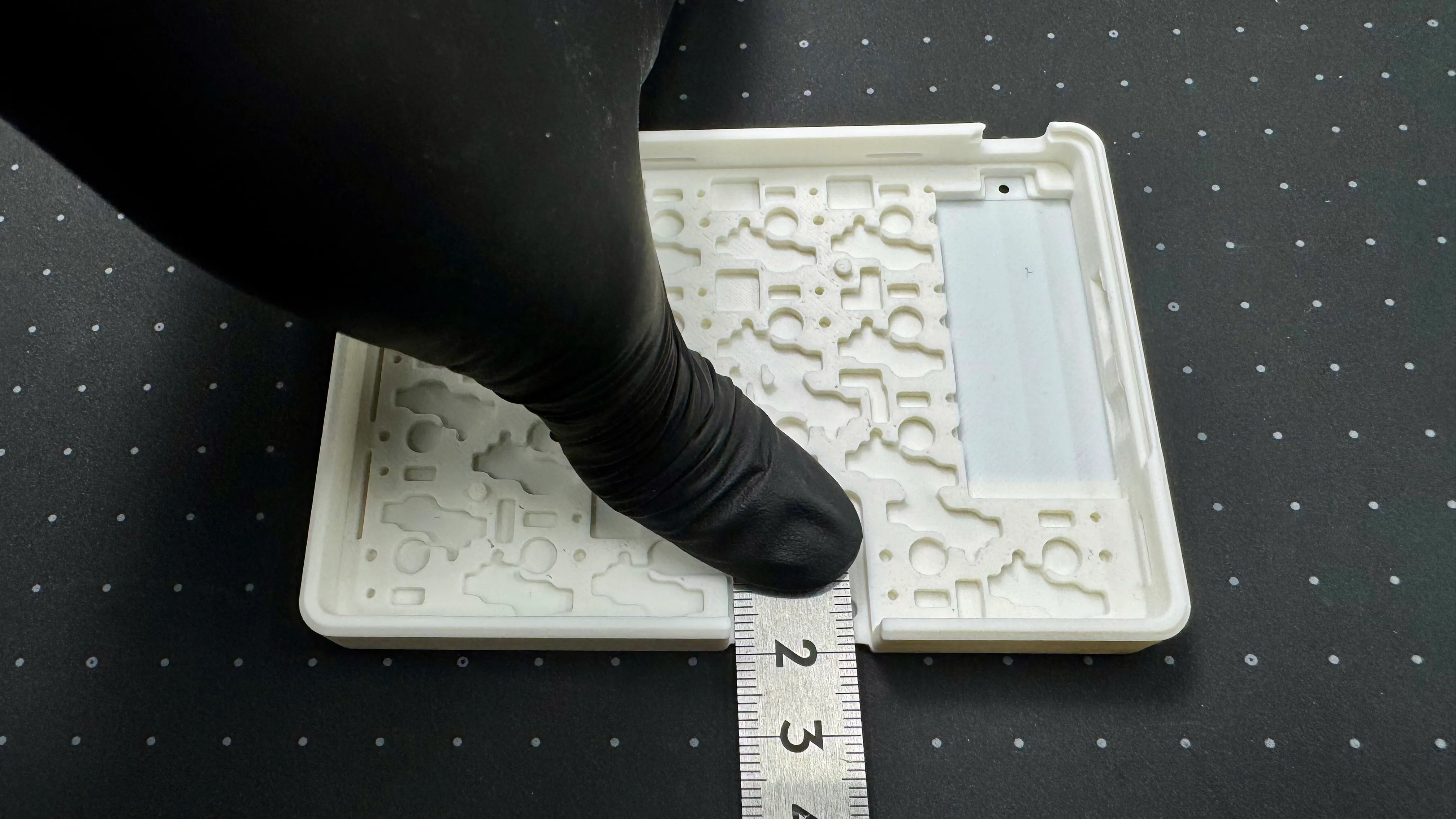
-
バッテリーを置き、電源スイッチカバーをボトムケースに取り付けます。
電源スイッチカバーはOFF側(手前側)に緑がくるように取り付けてください。
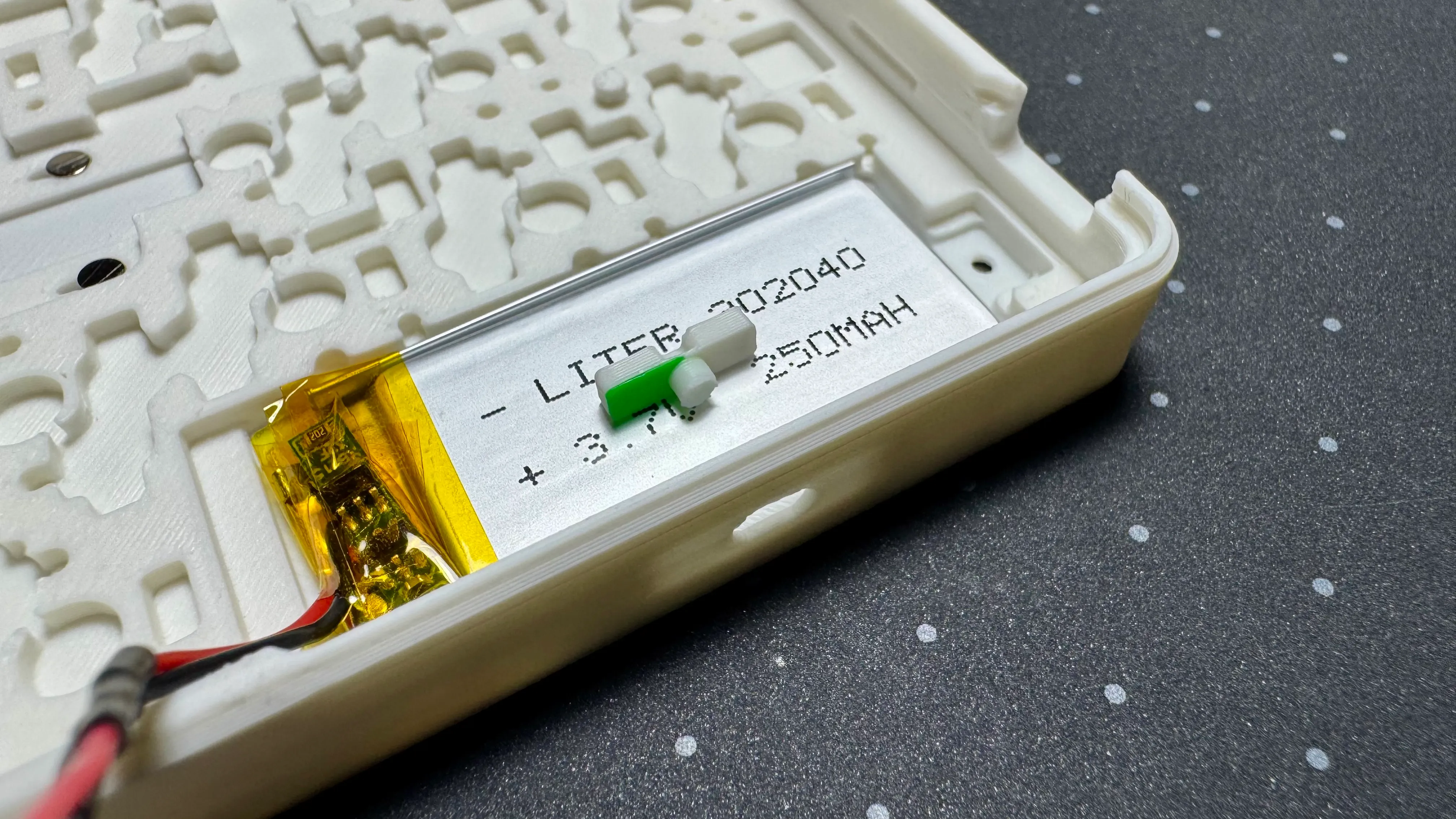
-
電源スイッチと電源スイッチカバーの位置を合わせ、組み立てた基板をケースに載せます。
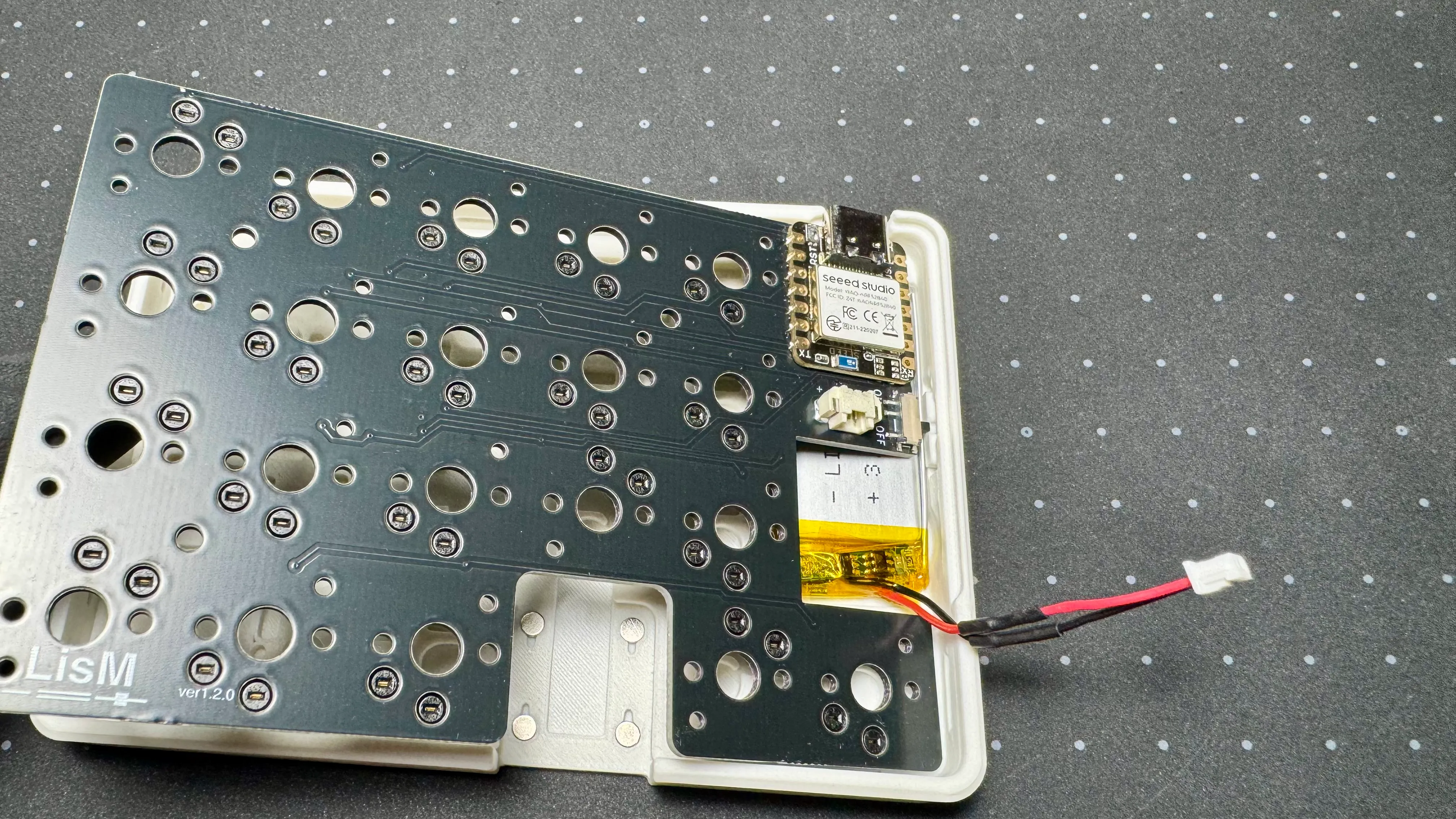
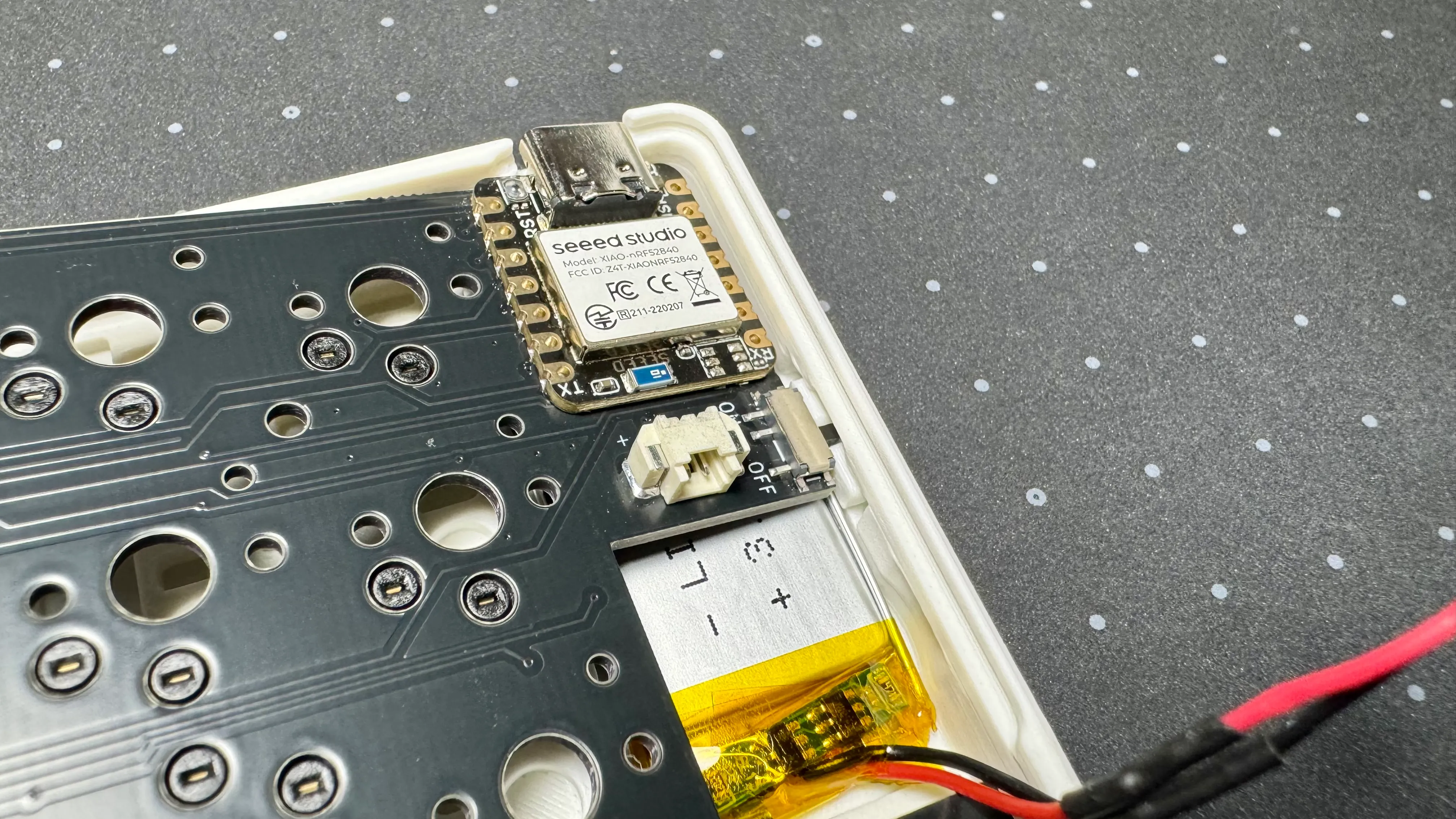
-
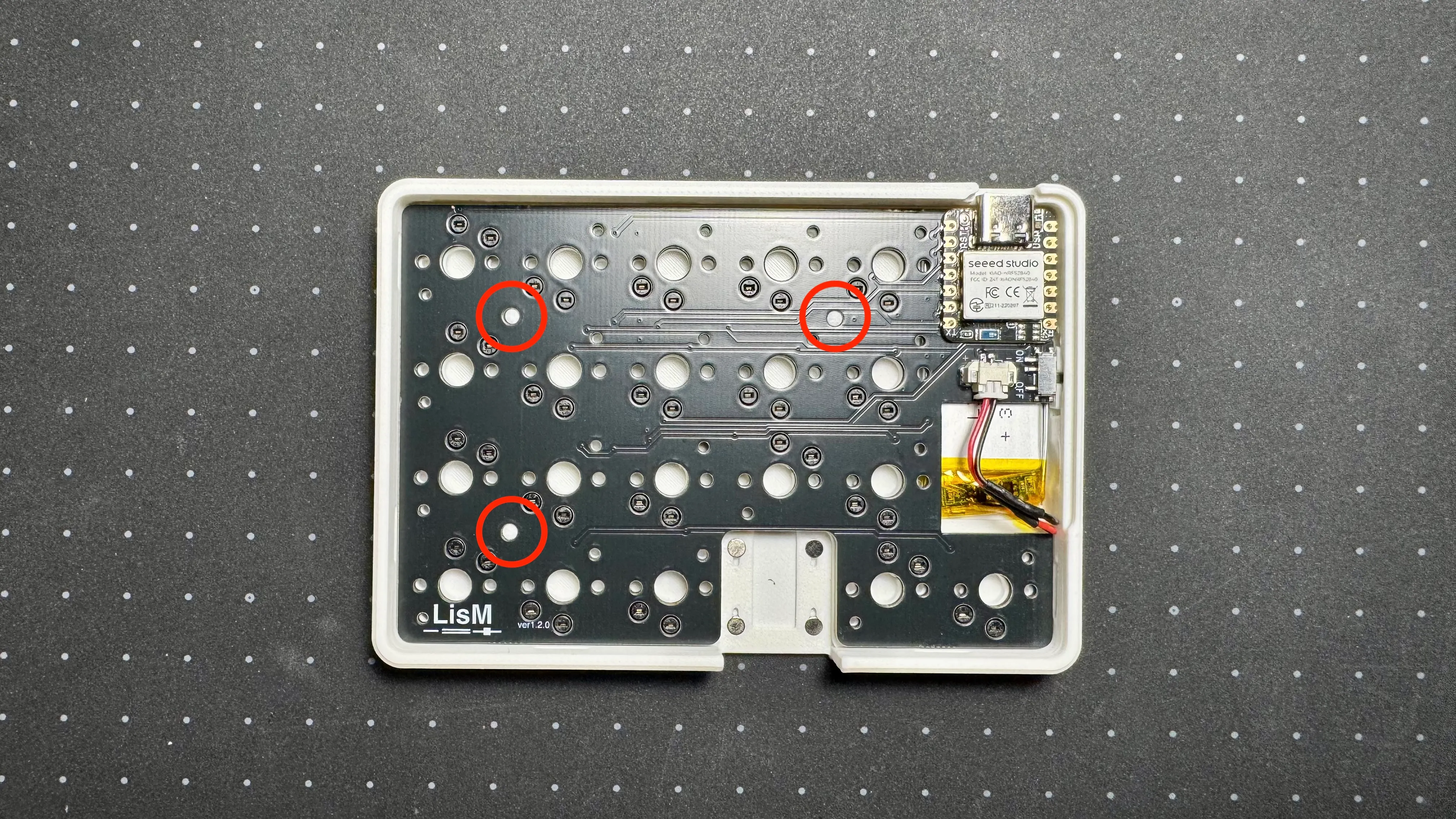
赤丸箇所を押し込み(初回は固いです)、バッテリーを接続します。
6-2 スイッチプレート・マイコンカバー
Section titled “6-2 スイッチプレート・マイコンカバー”-
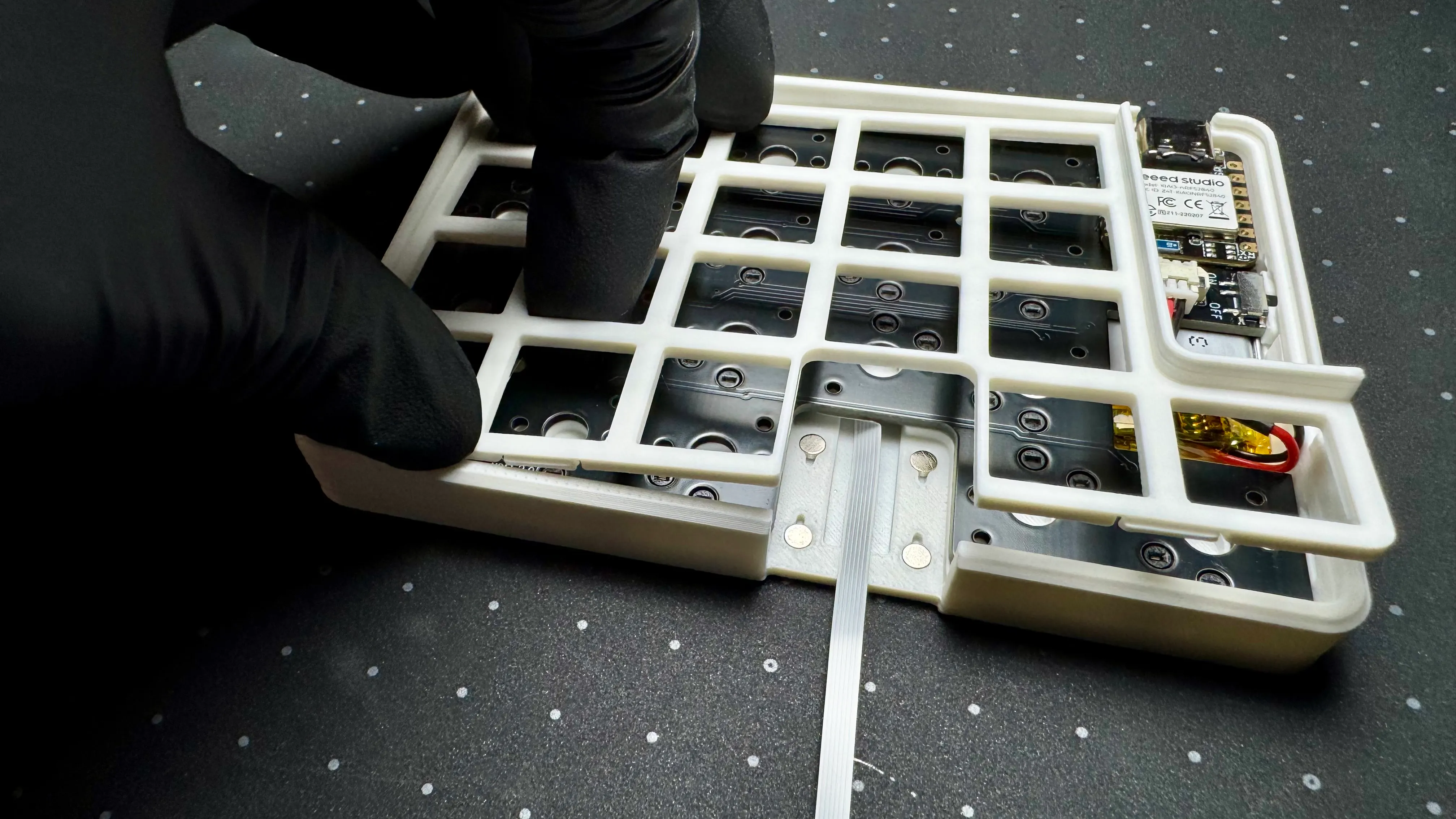
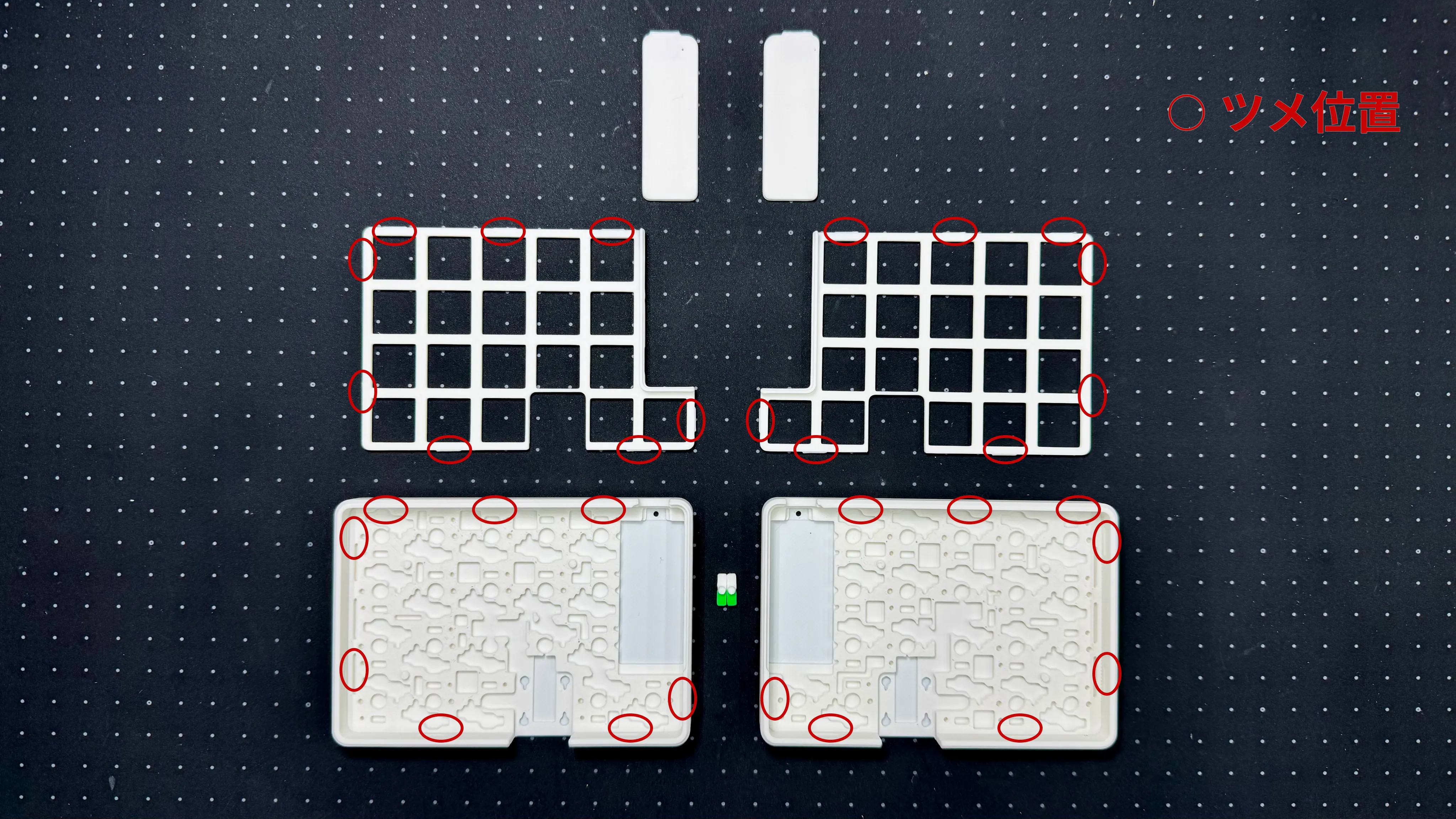
スイッチプレートを載せ、ツメ8箇所で固定します。
-
任意 マイコンカバーのLED穴へ光ファイバーを挿入
-
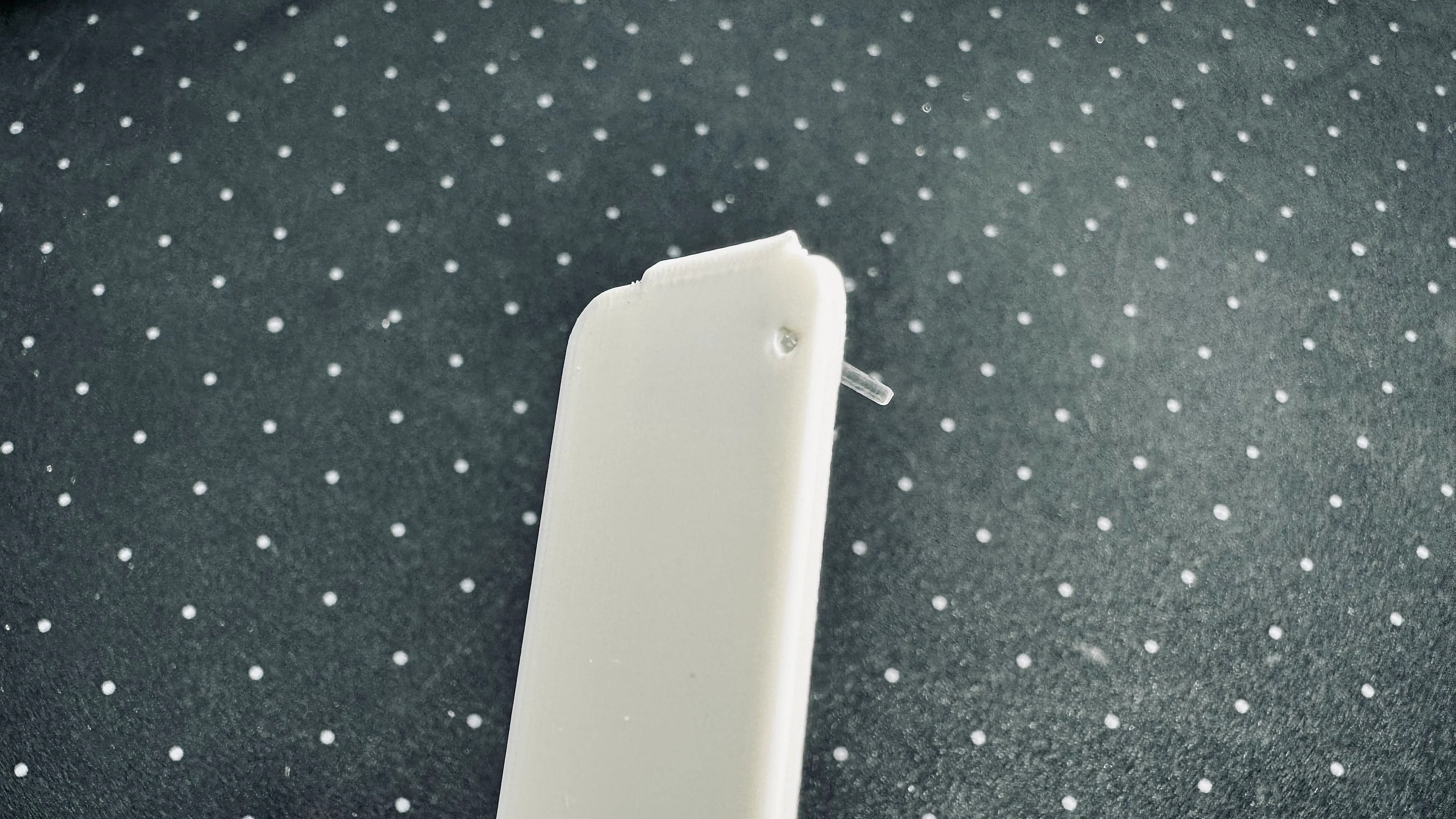
光ファイバーの先端へ接着剤を塗布し、カバーの裏から挿入してください。
ツライチより少し入ったくらいが理想です。
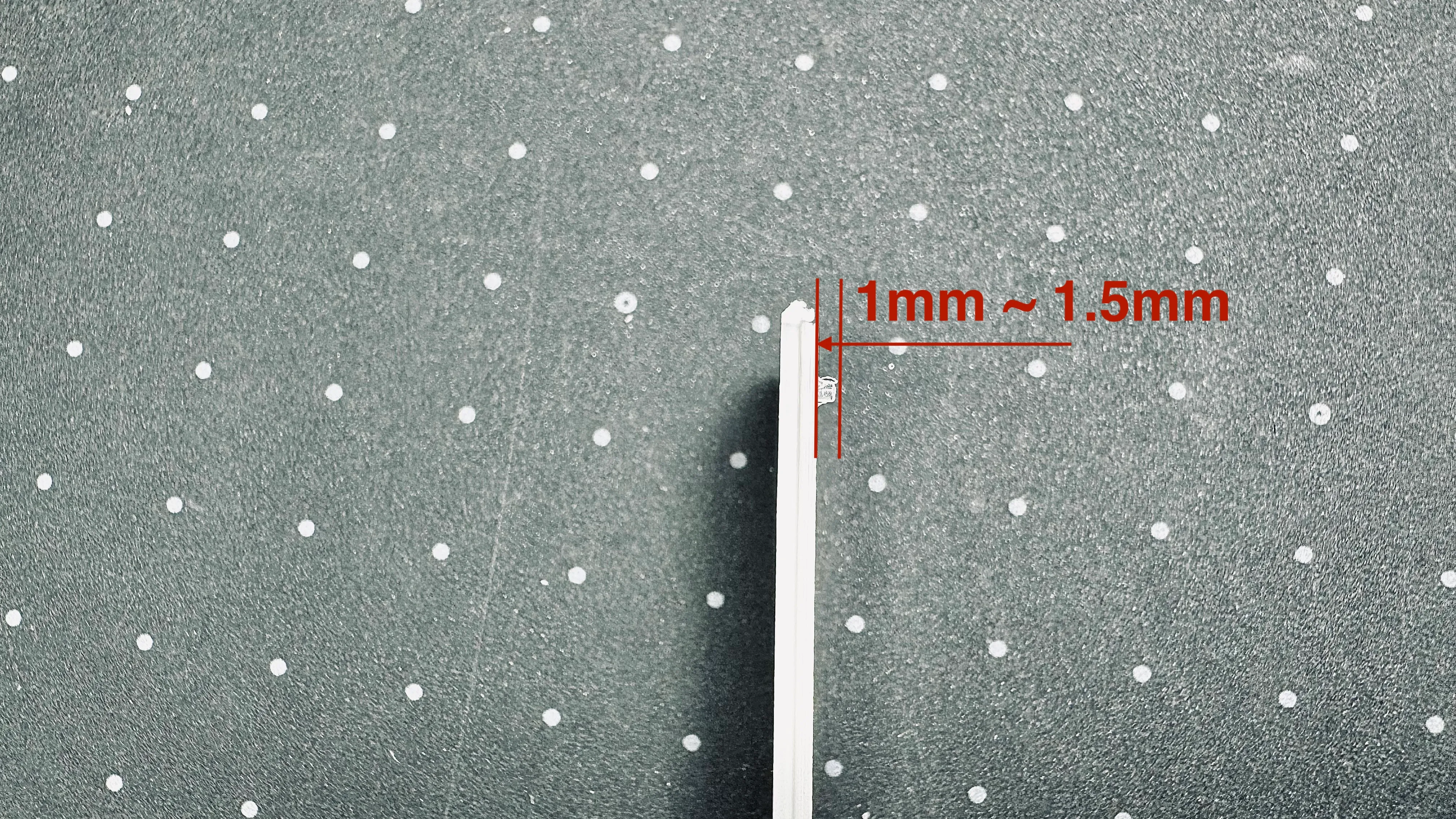
-
固定されたら、1~1.5mmほど残してニッパーなどで切ってください。
-
-
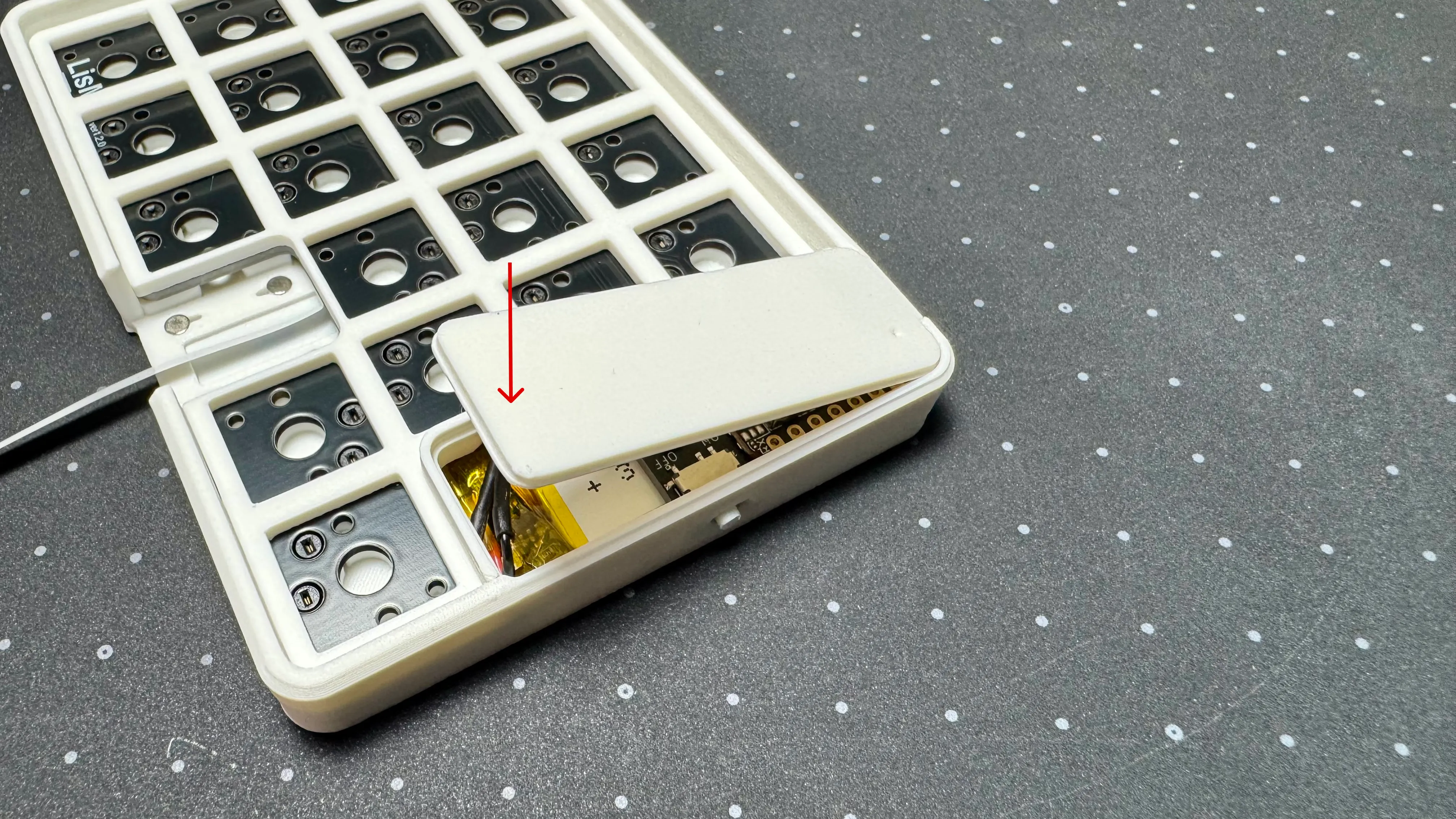
マイコンカバーを載せ、押さえて嵌めます。
6-1 ボトムケース
Section titled “6-1 ボトムケース”-
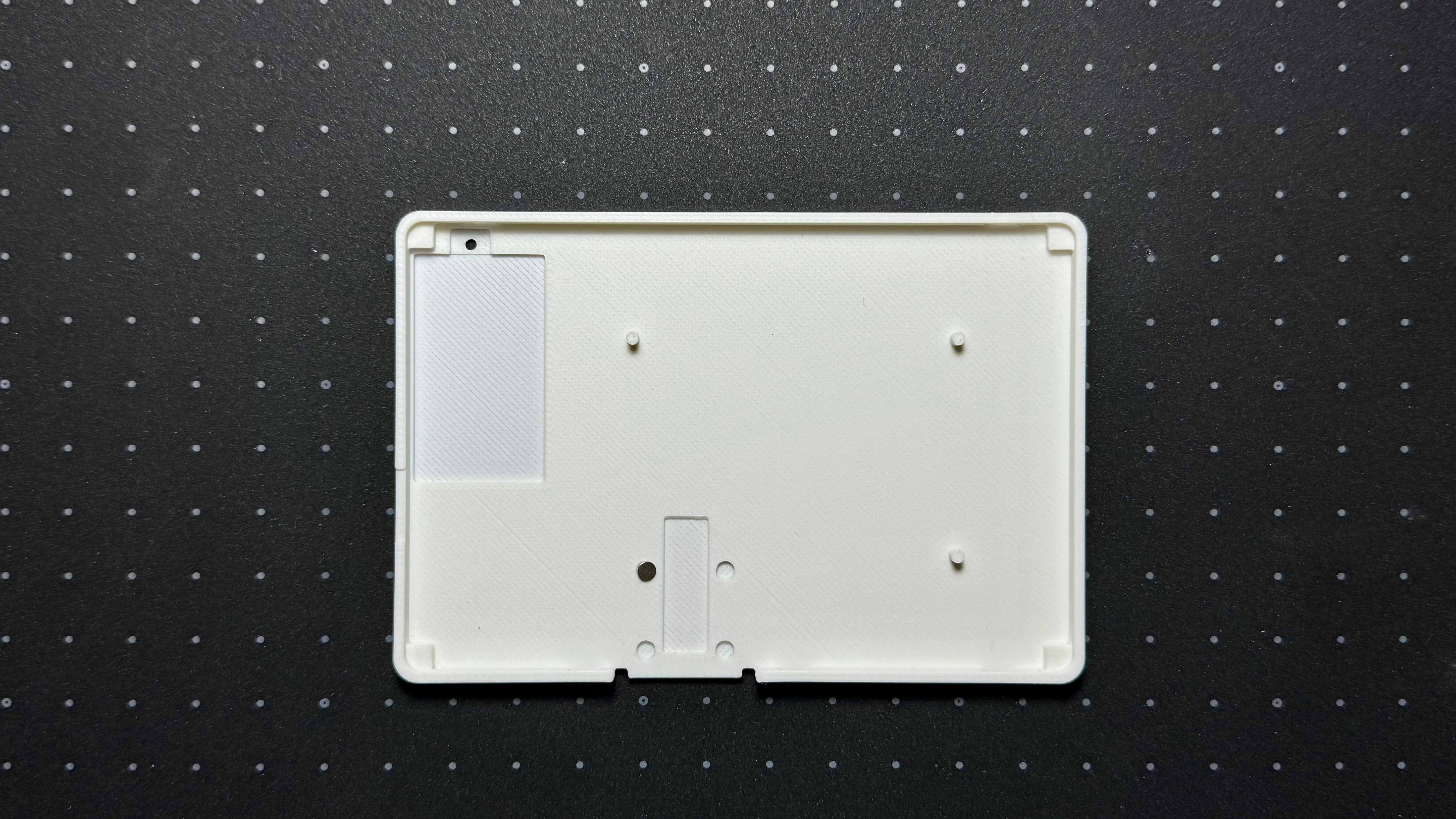
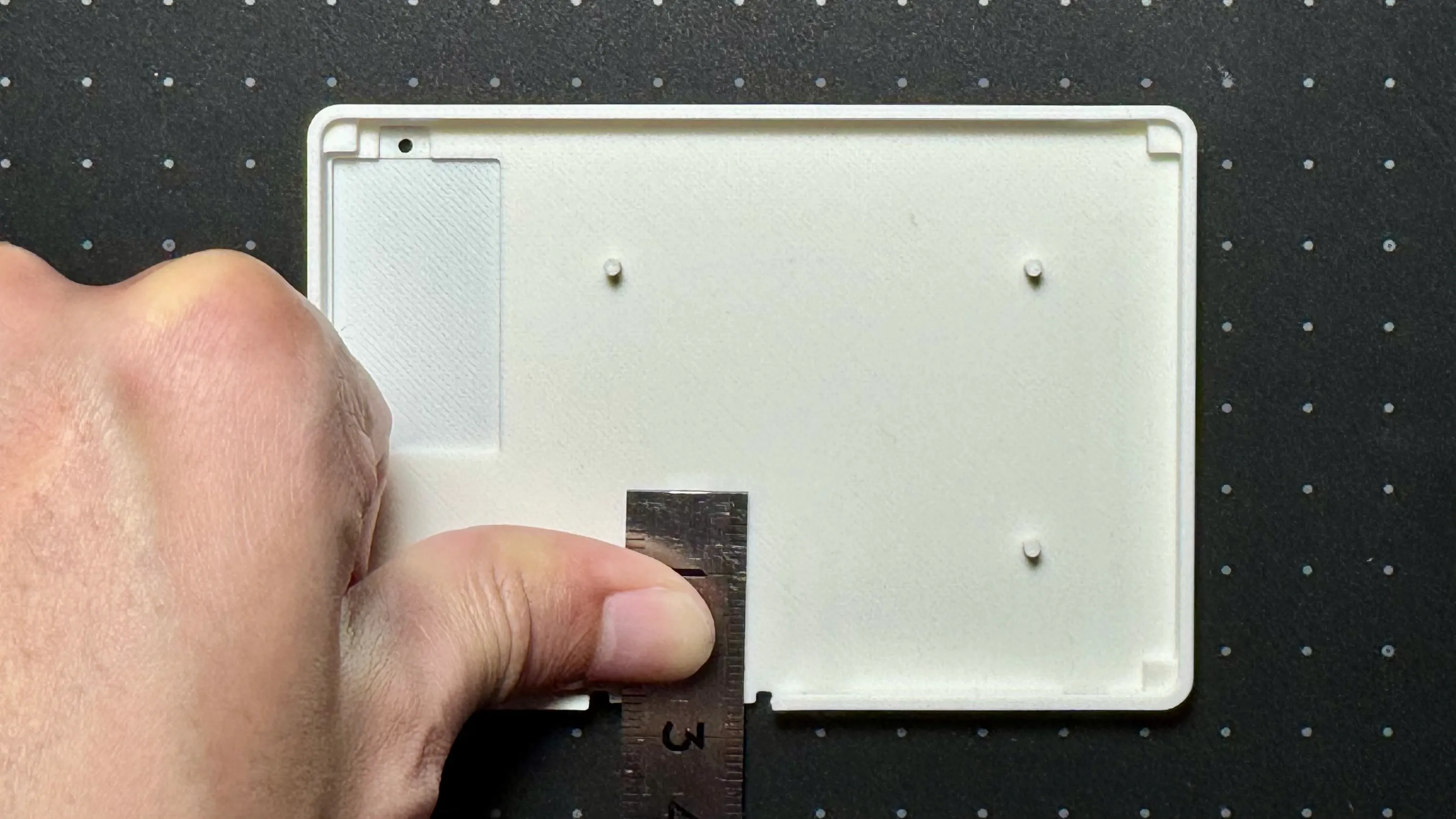
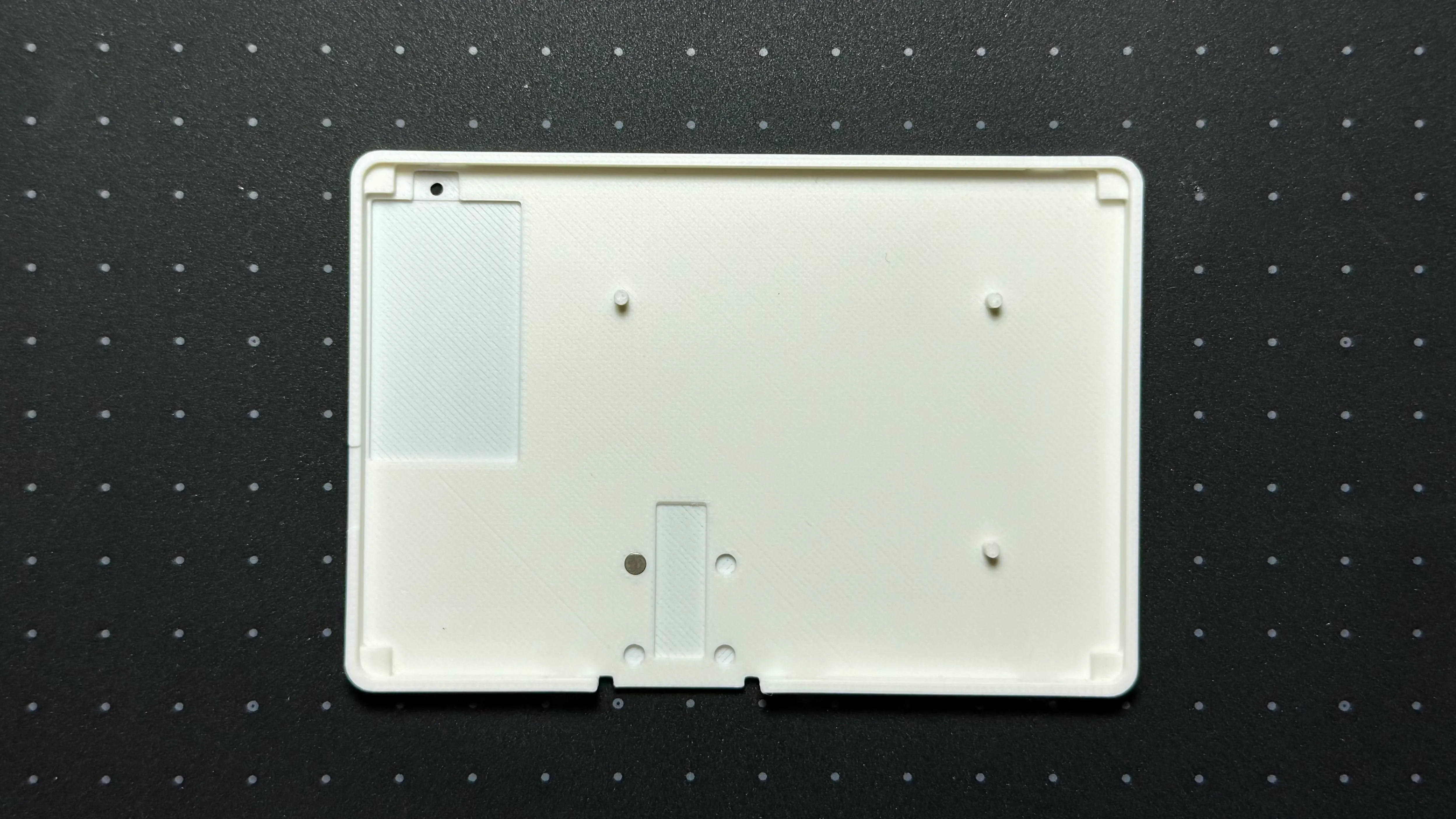
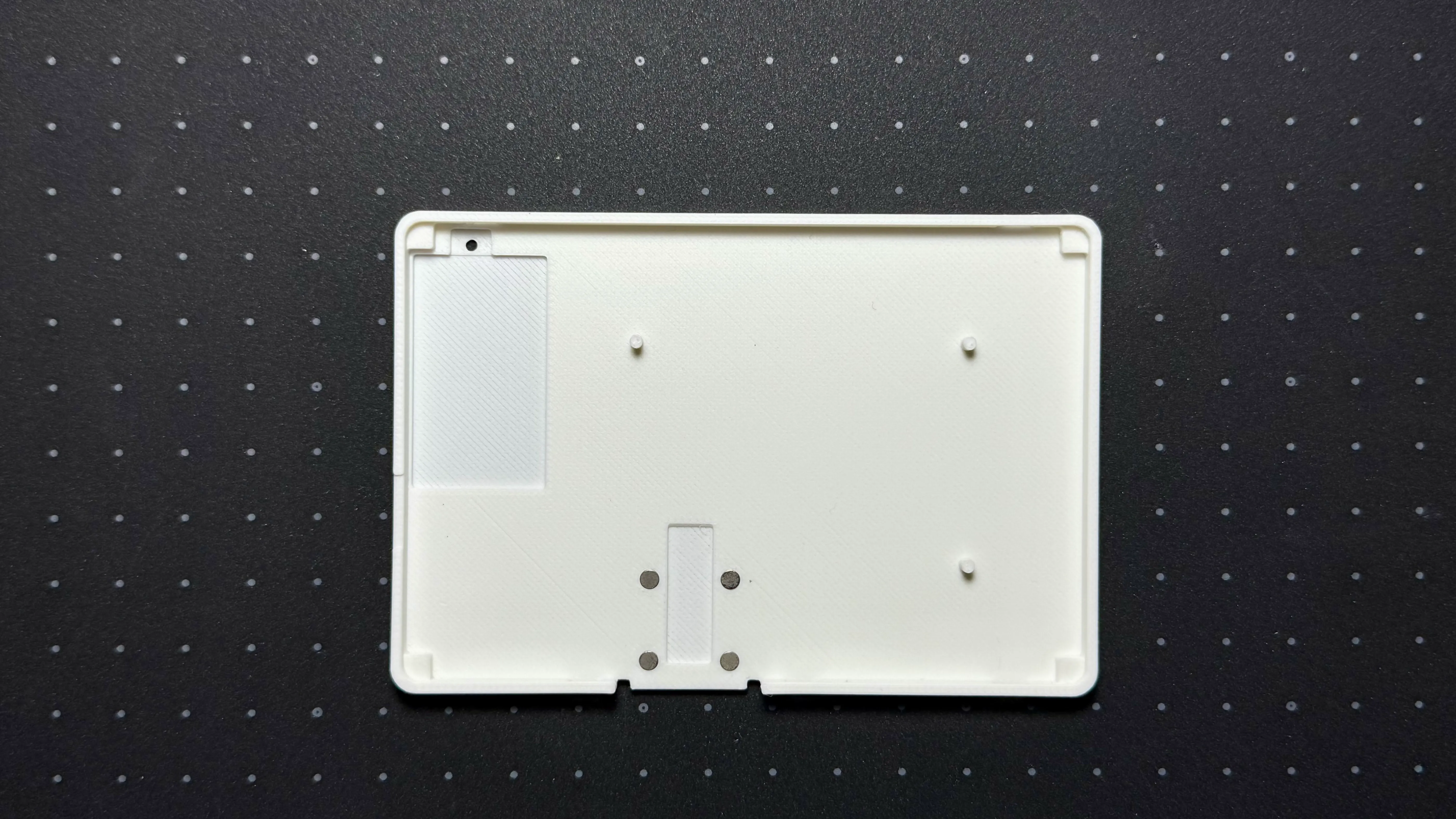
ボトムケースのモジュール部分にマグネットを取り付けます。
定規などで押さえて取り付けてください。
-
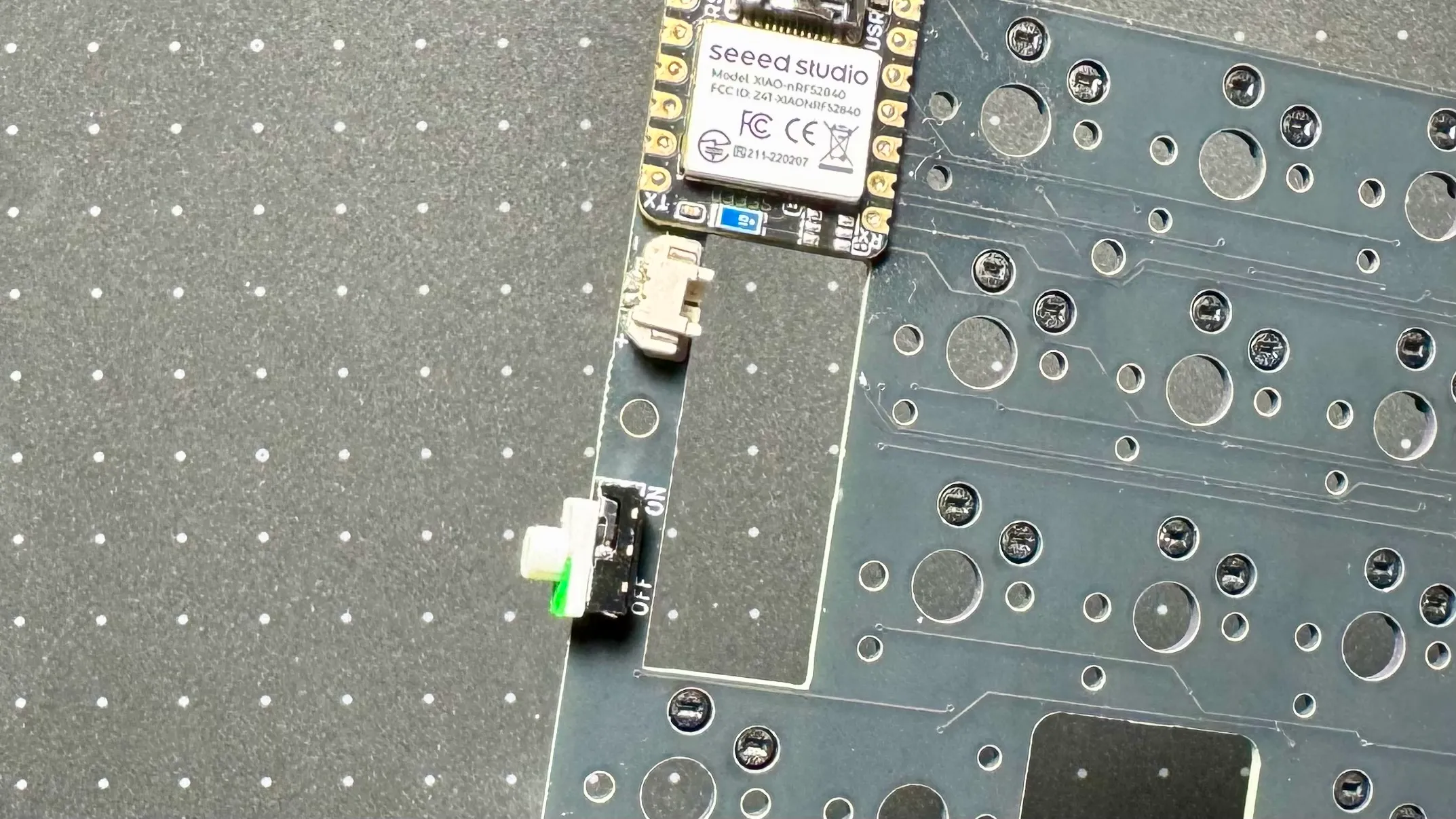
電源スイッチにスイッチカバーを取り付けます。
OFF側(手前側)に緑がくるように取り付けてください。
-
ボトムケースにバッテリーを置きます。
必要に応じて両面テープで固定し、キースイッチやキーソケットから保護してください。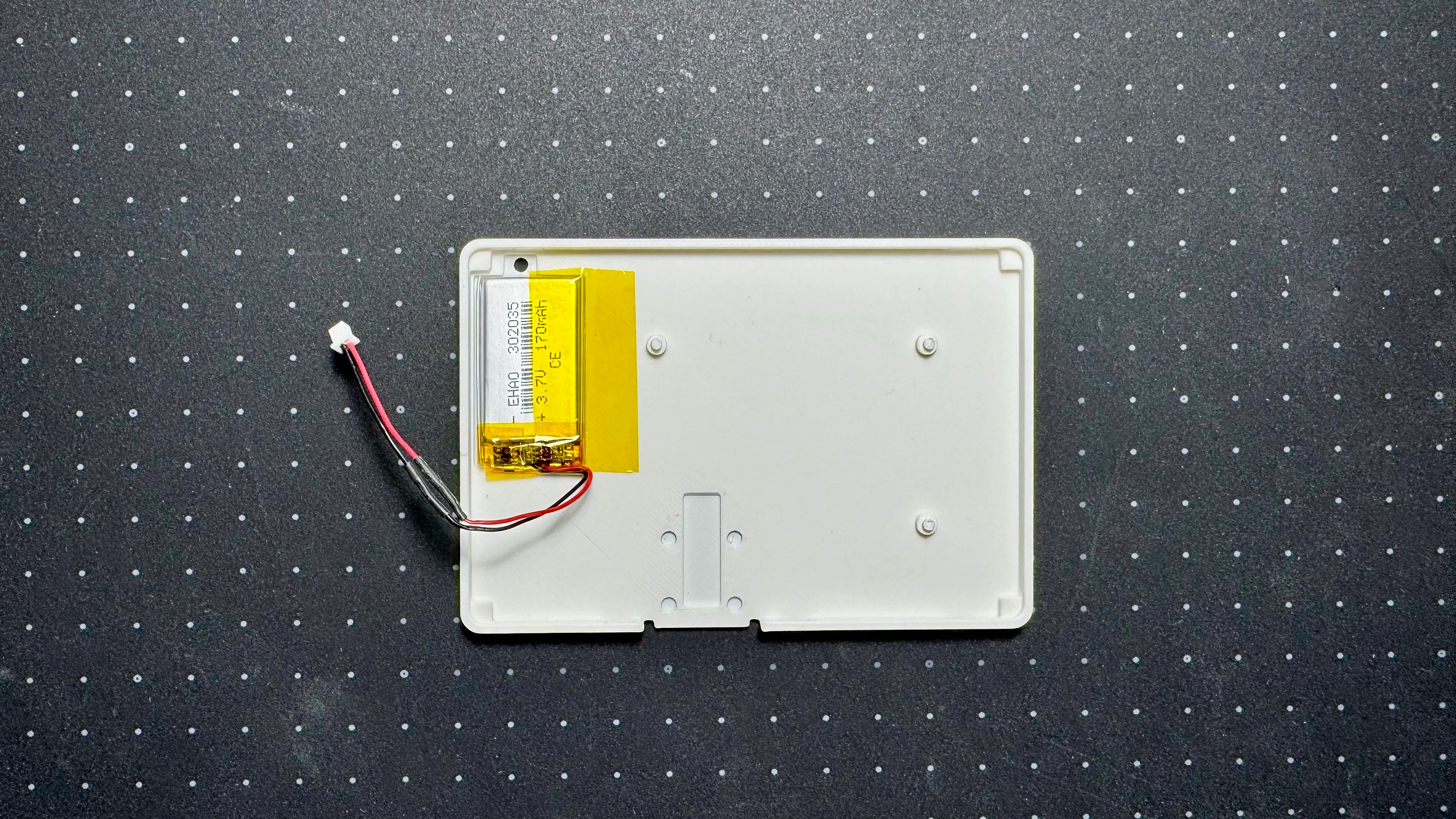
-
組み立てた基板を載せ、バッテリーを接続します。
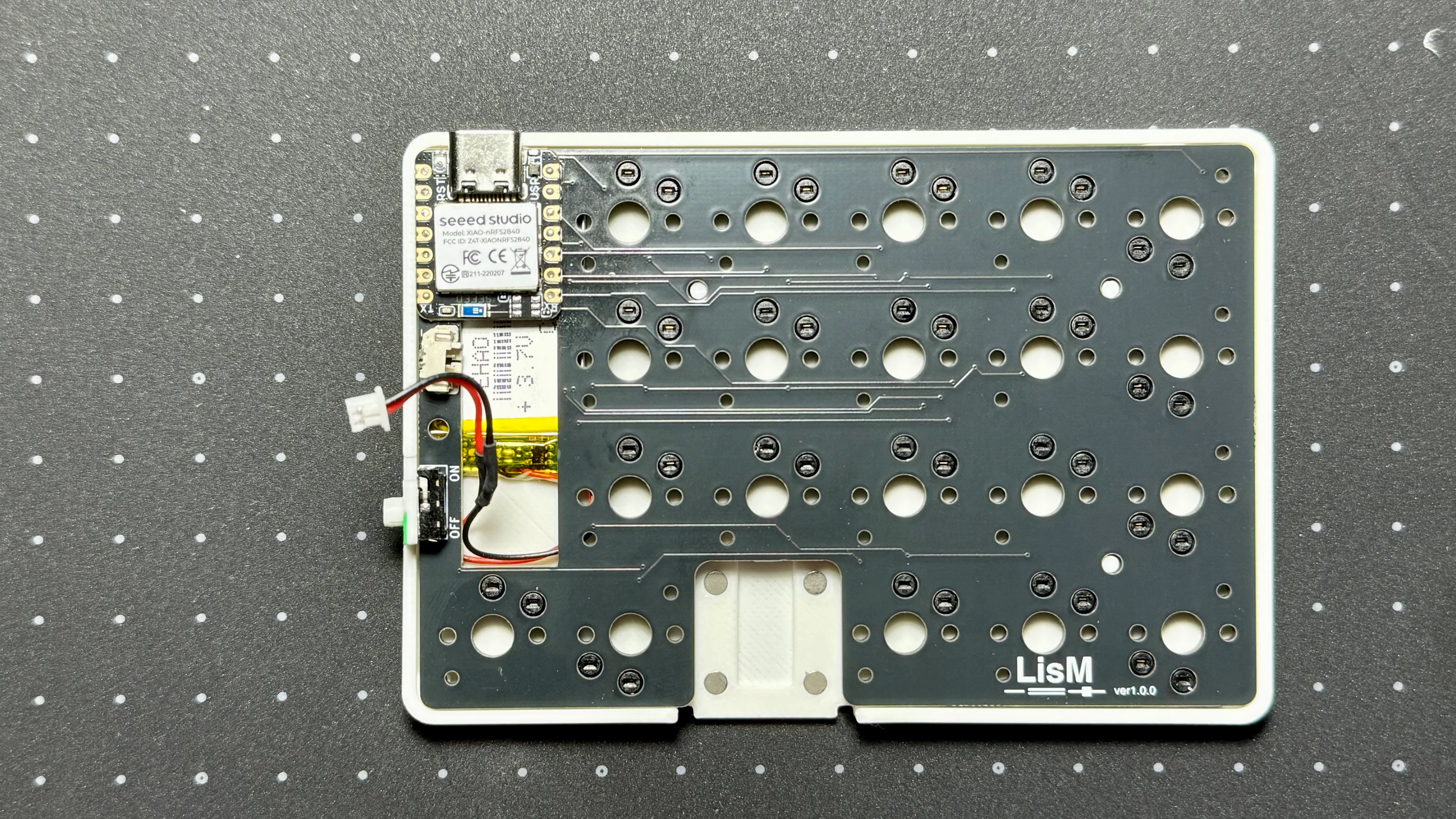
6-2 トップケース
Section titled “6-2 トップケース”-
トップケースをスイッチ側からひっかけるようにして装着し、ボトムケースにはめ込みます。
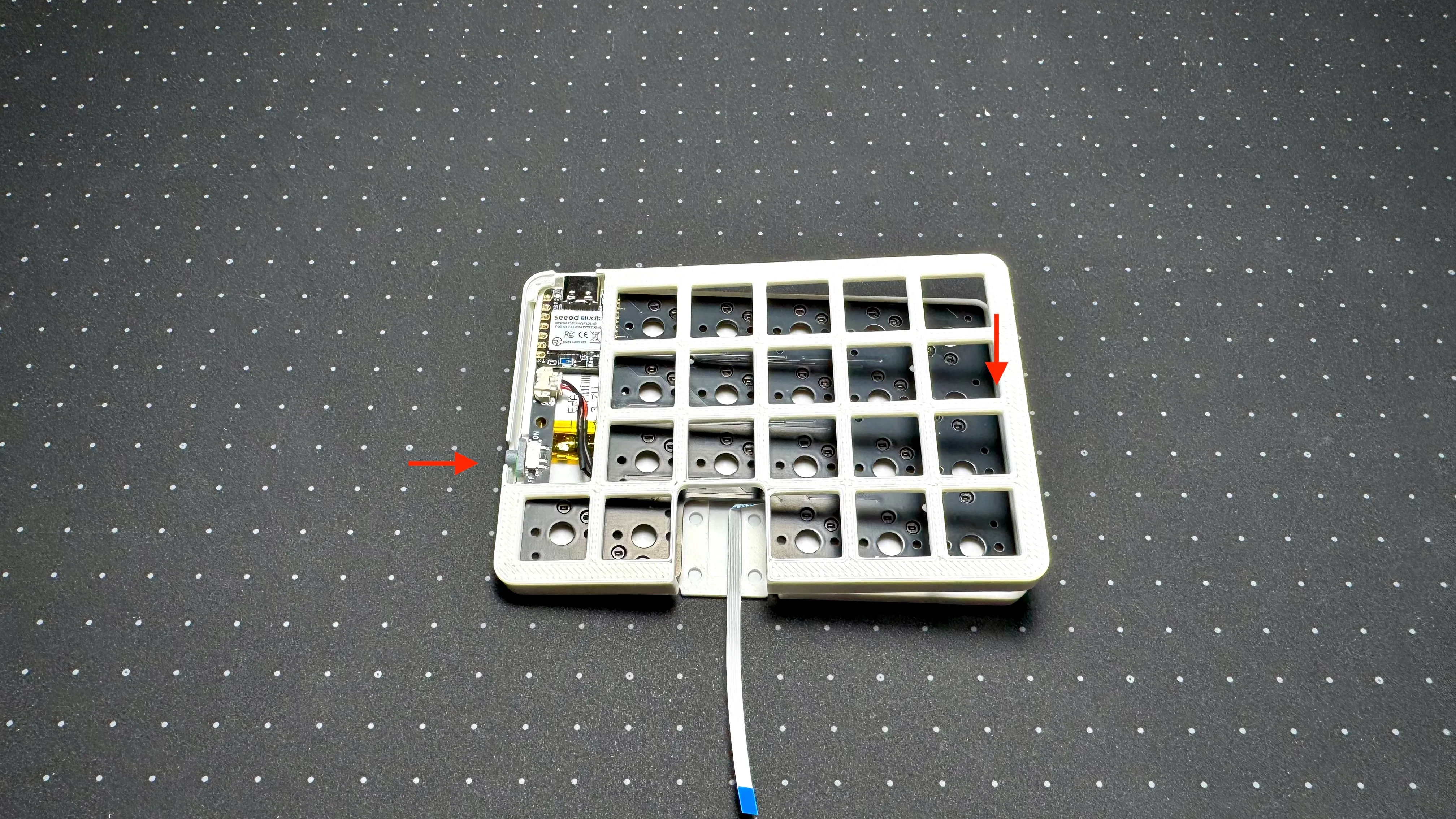
-
マイコンカバーを載せ、四隅を押さえて嵌めます。
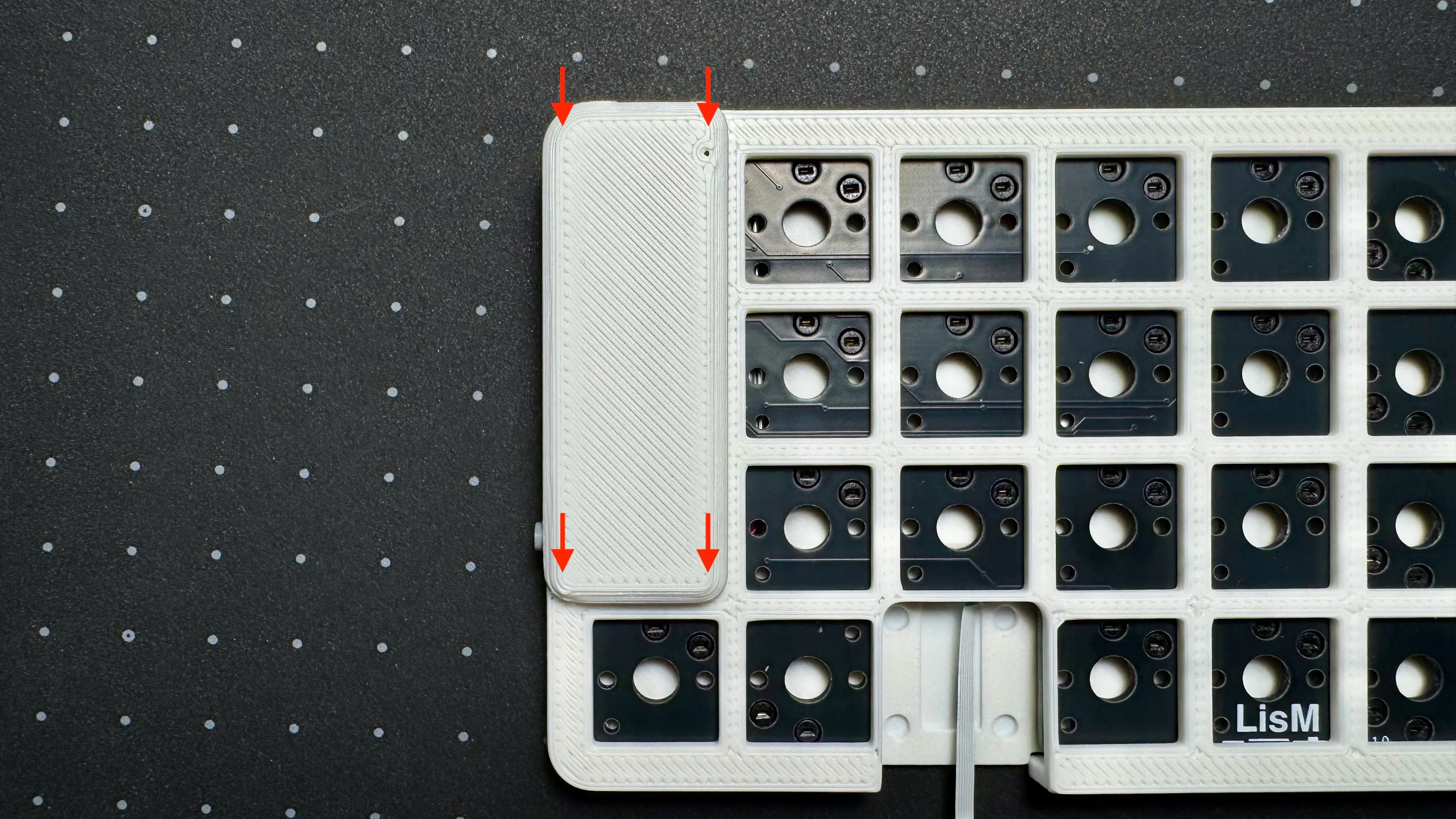
-
スイッチプレートを載せます。
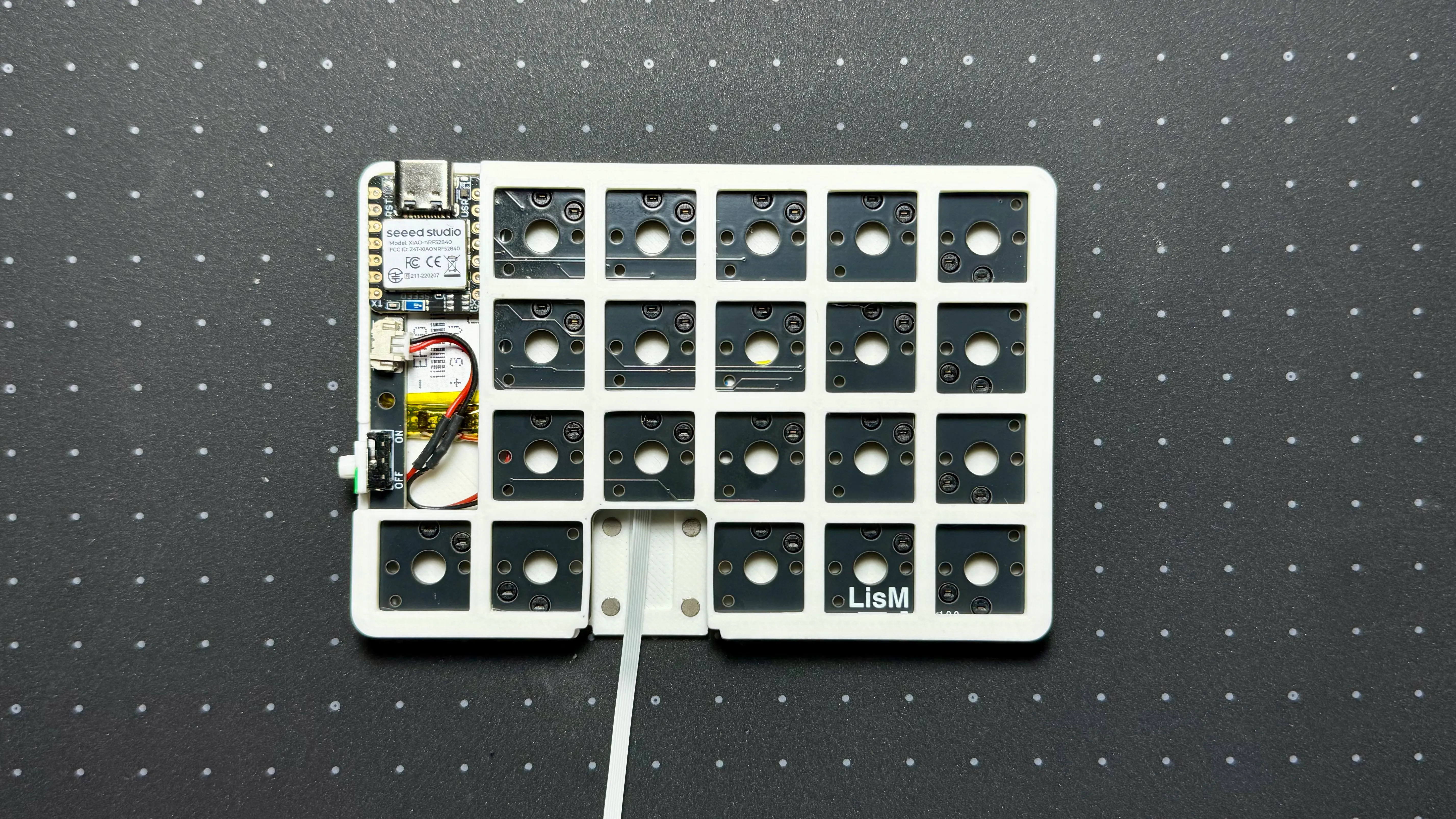
-
トップケースをスイッチ側からひっかけるようにして装着し、ボトムケースにはめ込みます。
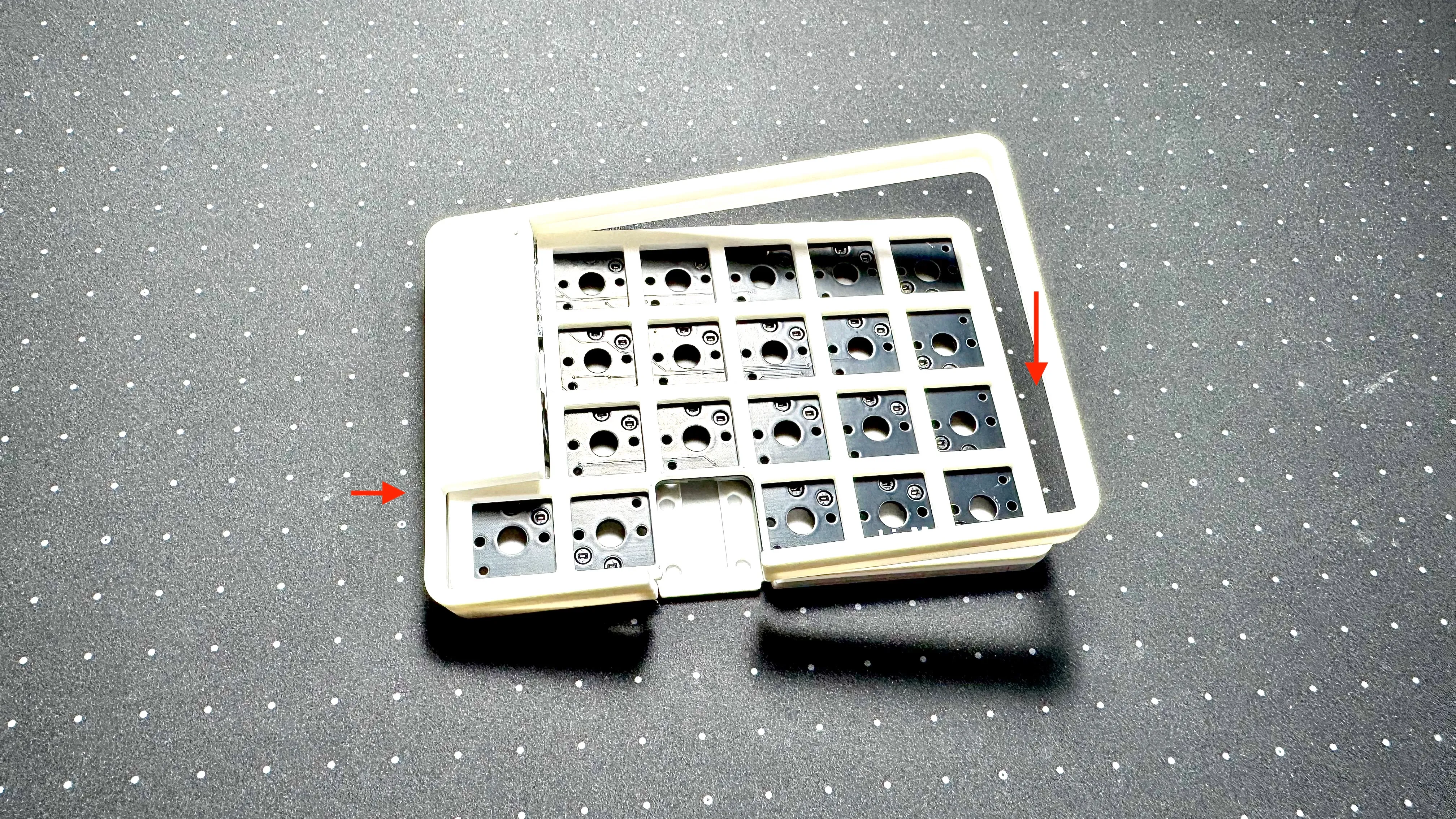
-
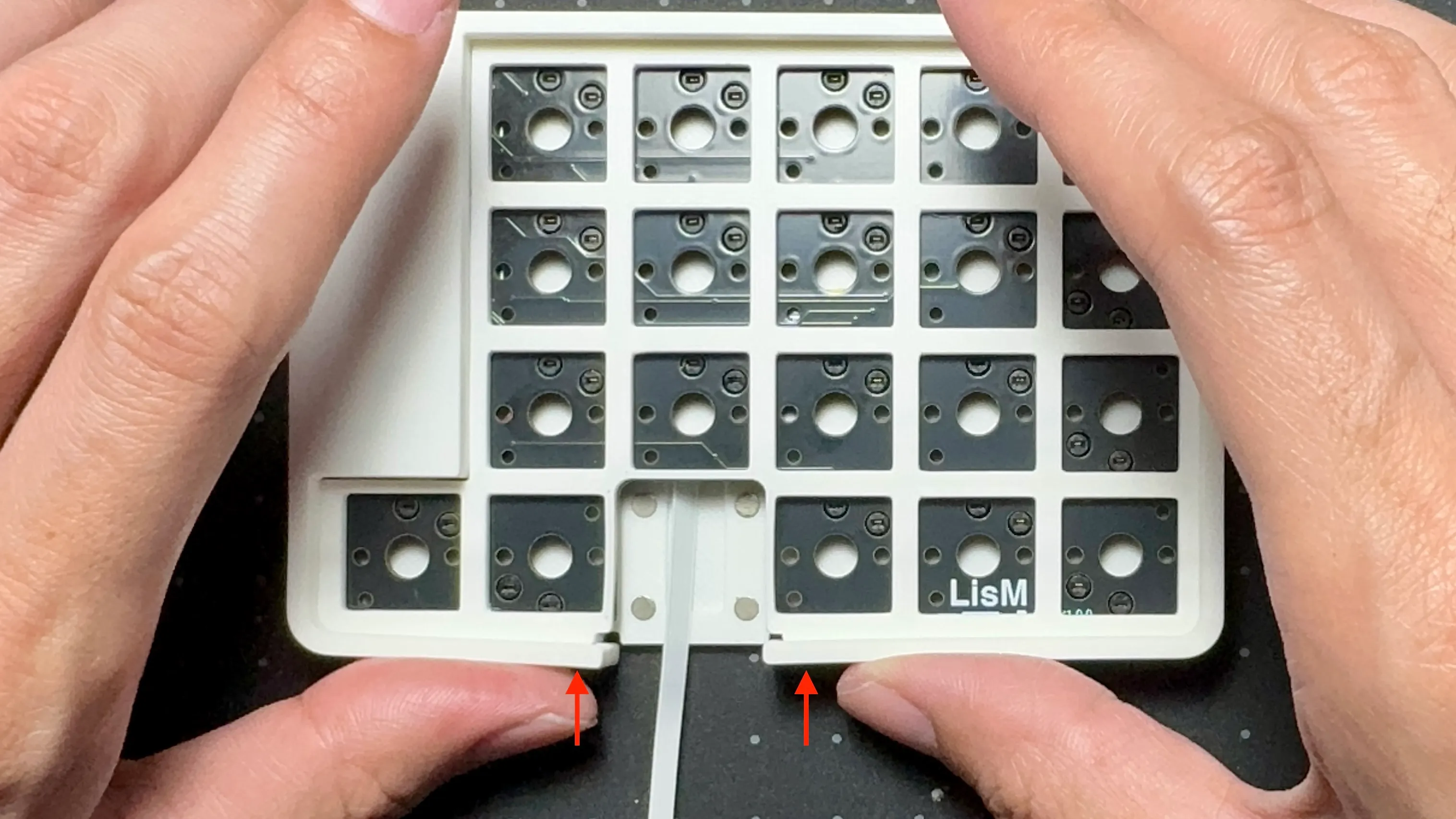
最後に、手前のモジュール部分を軽く押さえて固定します。
7 FFCケーブル収納
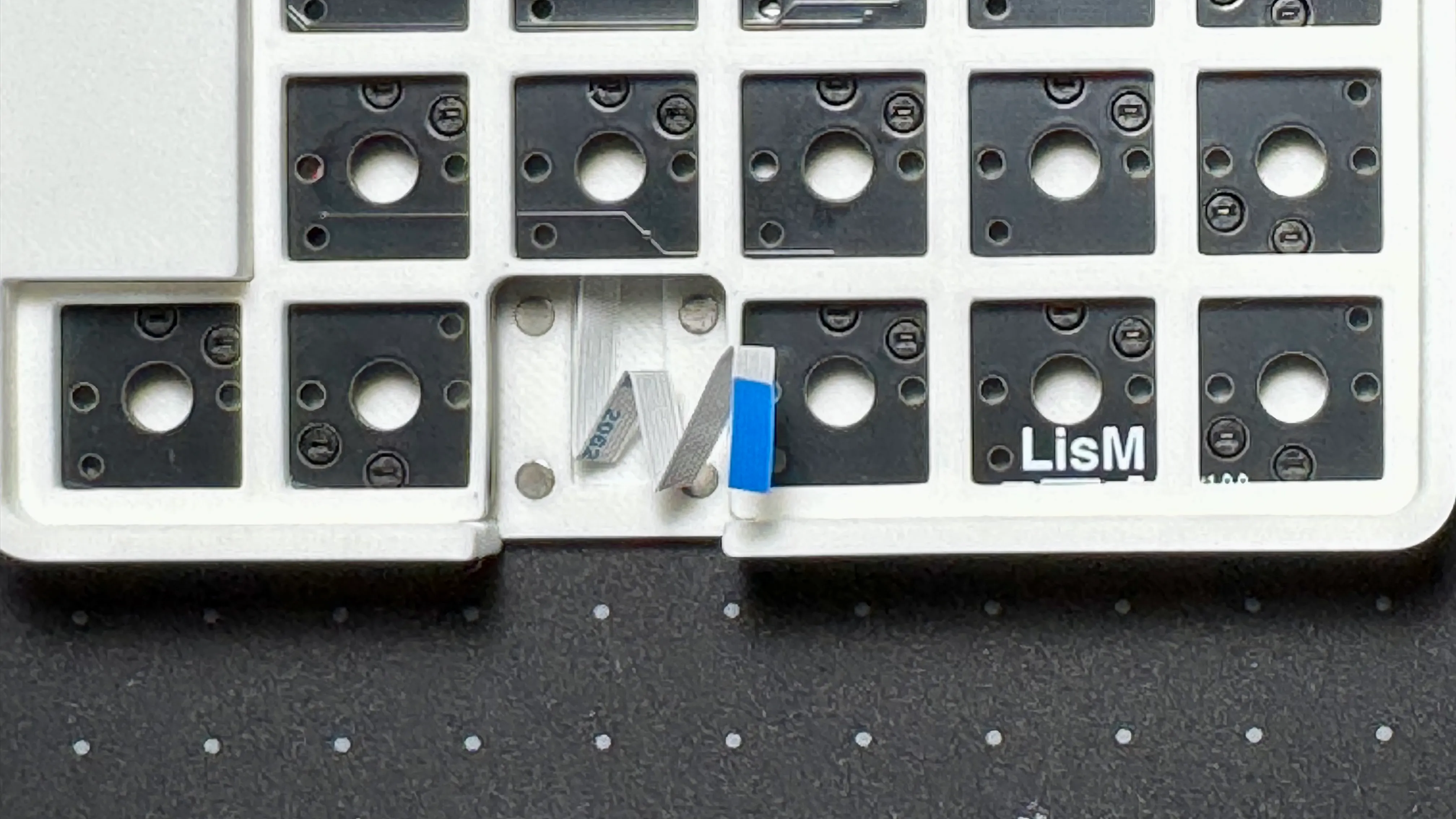
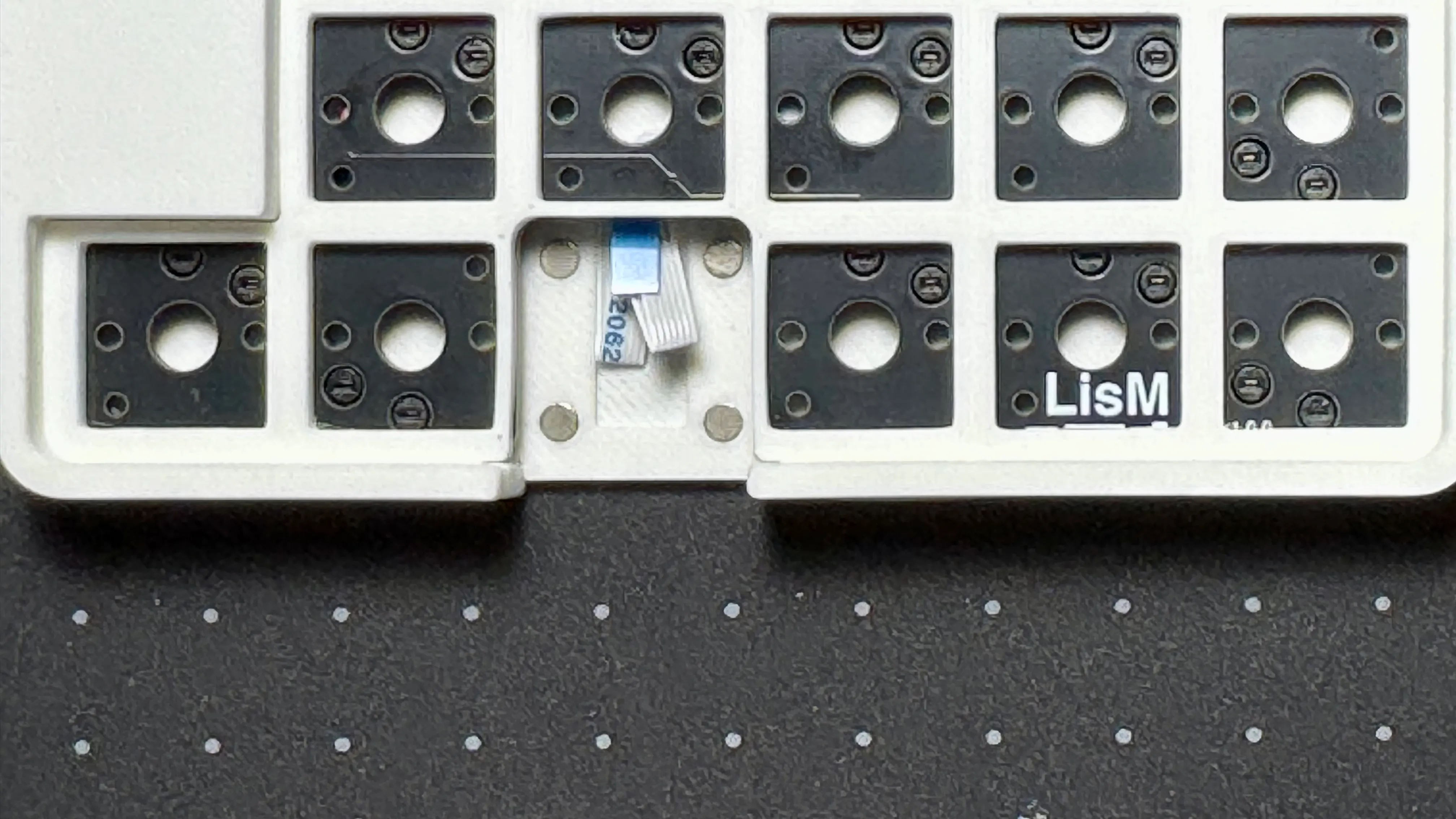
Section titled “7 FFCケーブル収納”- 画像を参考に引き出しやすい折り方で収納してください。
お好みのキースイッチとキーキャップを取り付けて完成です。
ファームウェアの書き込み
Section titled “ファームウェアの書き込み”PCに接続してファームウェアを書き込みます。
使用するモジュールに応じて、書き込むファームウェアが異なります。
詳細はファームウェアを参照してください。