
使い方
電源ON/OFF
Section titled “電源ON/OFF”キーボードの側面にあるスライドスイッチで電源のON/OFFを切り替えます。
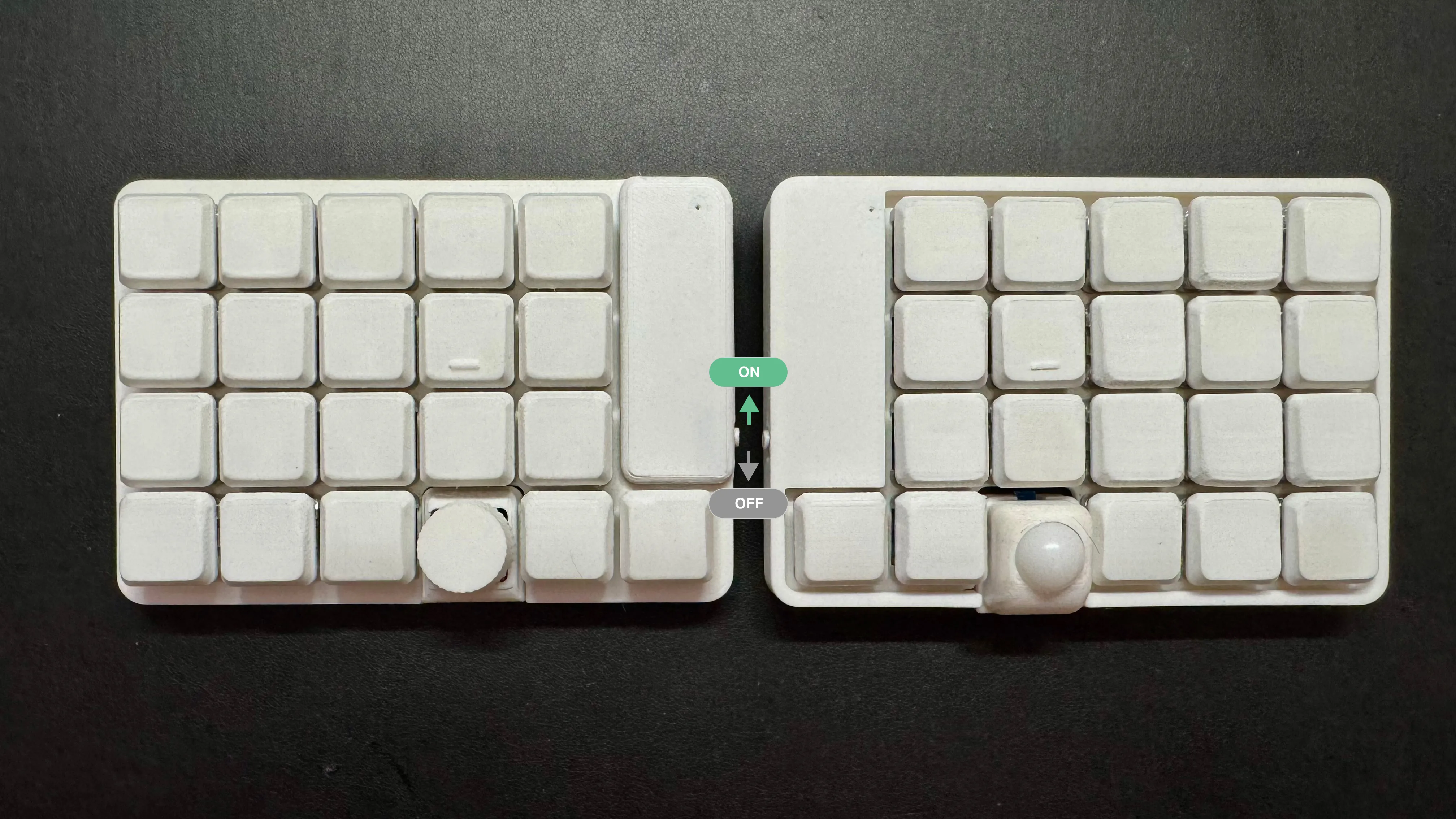
ONにするとLEDインジケーターが点灯し、起動状態を示します。
電源スイッチをONの状態でUSB接続すると充電されます。
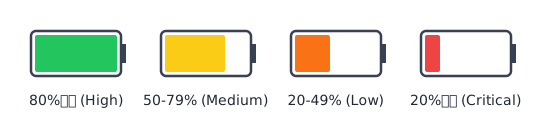
充電中は電池残量に応じてインジケーターが変化します。
デバイスへの接続
Section titled “デバイスへの接続”LisMは、Bluetooth(最大5台)でデバイスに接続できます。
1台目のデバイスを接続する (Bluetooth)
Section titled “1台目のデバイスを接続する (Bluetooth)”- キーボードの電源をONにします。
- 接続したいデバイス(PCなど)のBluetooth設定画面を開き、検出された「LisM」を選択してペアリングします。
- ペアリングが完了すると、デバイスは自動的に1番目のスロット(
BT_SEL 0)に登録されます。
2台目以降のデバイスを接続する (マルチペアリング)
Section titled “2台目以降のデバイスを接続する (マルチペアリング)”- キーボードの接続先スロットを切り替える
BT_SEL 1など、まだ使われていないスロットに切り替えます。(キーマップで設定したキーを押してください) - 他のデバイスのBluetoothをOFFにする
安定したペアリングのため、すでにLisMと接続済みのデバイス(1台目のPCなど)のBluetoothを一時的にOFFにします。 - 新しいデバイスとペアリングする
新しく接続したいデバイス(スマートフォンやタブレットなど)のBluetooth設定画面から「LisM」を選択し、ペアリングします。 - 他のデバイスも同様に登録する
この手順を繰り返し、最大5台までデバイスを登録できます。(BT_SEL 0〜BT_SEL 4)
接続先を切り替える
Section titled “接続先を切り替える”一度ペアリングしたデバイス間は、キーマップで設定した BT_SEL 0 〜 BT_SEL 4 のキーを押すだけで、瞬時に接続先を切り替えることができます。
登録デバイスの削除
Section titled “登録デバイスの削除”キーマップで設定した BT_CLR キーを押すと、現在選択しているスロットのペアリング情報が削除されます。
LEDインジケーター
Section titled “LEDインジケーター”LisMはRGBLED Widget 🔗を使用して、キーボードのLEDでバッテリー残量やBluetooth接続状態を視覚的に通知します。
キーボードの起動時に電池残量→接続状態の順で表示されます。
電池残量の表示
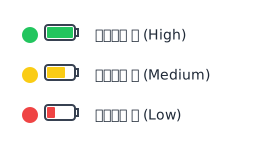
Section titled “電池残量の表示”起動時やバッテリーレベルの変動時に、現在の電池残量をLEDの色で示します。
接続状態の表示
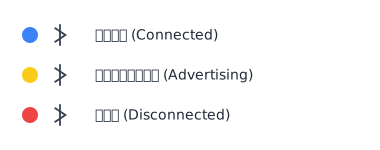
Section titled “接続状態の表示”起動時やBluetoothプロファイルの切り替え時に、現在の接続状態をLEDの色で示します。
接続がうまくいかない・モジュールが動かない場合などに使用します。
モジュール付け替え
Section titled “モジュール付け替え”LisMは、用途に応じてモジュールを付け替えることができます。
-
電源をOFFにする
安全のため、必ず電源をOFFにしてください。 -
FFCケーブルを差し替える
モジュールのコネクタの黒いフリップを上げてケーブルを抜き、付け替えたいモジュールのケーブルを差し込みます。
フリップは壊れやすいので、付属のスパッジャーなどを使って慎重に操作してください。 -
ファームウェアを書き換える
使用するモジュールの構成に合わせて、適切なファームウェアを書き込む必要があります。
詳細はファームウェアを参照してください。 -
電源をONにする
ファームウェアの書き込みが完了したら、電源をONにして動作を確認してください。
キーマップ変更
Section titled “キーマップ変更”キーマップの変更方法は、ファームウェアのページを参照してください。